혹시 PDF 파일 인쇄하다가 “이 부분만 크게 보고 싶은데…” 하면서 헤맨 적 있으신가요?
강의 자료의 글씨가 너무 작거나, 도면에서 특정 부분만 확대해서 확인하고 싶을 때, 또는 멋진 이미지를 여러 장으로 나눠 포스터처럼 붙이고 싶을 때 말이죠.
저도 예전에 이런 상황에서 프린터 설정만 만지다가 결국 포기한 적이 많았습니다. 그런데 몇 가지 방법만 알면 생각보다 간단하게 PDF 확대 인쇄를 할 수 있더라고요~
오늘은 제가 직접 써본 3가지 방법을 소개해 드릴게요. 기본 툴부터 전문가용 프로그램까지, 상황에 맞게 골라 쓰시면 됩니다.

1. Adobe Acrobat Reader – 가장 기본적인 PDF 확대 인쇄
많은 분들이 이미 쓰고 계실 Adobe Acrobat Reader는 PDF 확대 인쇄의 기초 중 기초입니다.
1.PDF 파일을 엽니다.
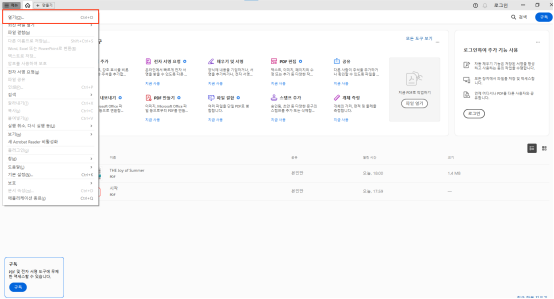
2.파일 → 인쇄로 이동합니다.

3.‘페이지 크기 조정 및 처리’에서 포스터(Poster)를 선택하세요. ‘배율’ 값을 조정해 얼마나 크게 확대할지 결정하고, ‘겹치기’ 값을 넣으면 이어붙일 때 편합니다.
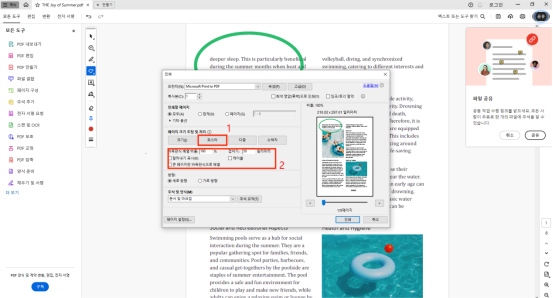
💡 장점: 무료, 간단, 대부분 PC에 설치되어 있음
💡 아쉬운 점: 페이지 전체 확대만 가능, 특정 부분만 인쇄는 어려움
2. 알PDF – 국내 사용자에게 친숙한 PDF 확대 인쇄
국내에서 많이 쓰는 알PDF(ALPDF)도 방법이 거의 같습니다.
1.알PDF로 파일 열기 → 파일 → 인쇄 클릭

2.‘고급 설정 숨기기’ → 포스터 선택

💡 장점: 한글 메뉴, 직관적 인터페이스
💡 아쉬운 점: Adobe와 동일하게 선택 영역 확대 인쇄 불가
3. Tenorshare PDNob – 원하는 부분만 쏙! PDF 선택 영역 인쇄
저처럼 PDF 특정 부분 인쇄를 자주 하는 분이라면, 이 프로그램이 답입니다.
Tenorshare PDNob은 마우스로 원하는 영역만 골라서 바로 인쇄할 수 있는 게 가장 큰 장점이에요.
사용 방법
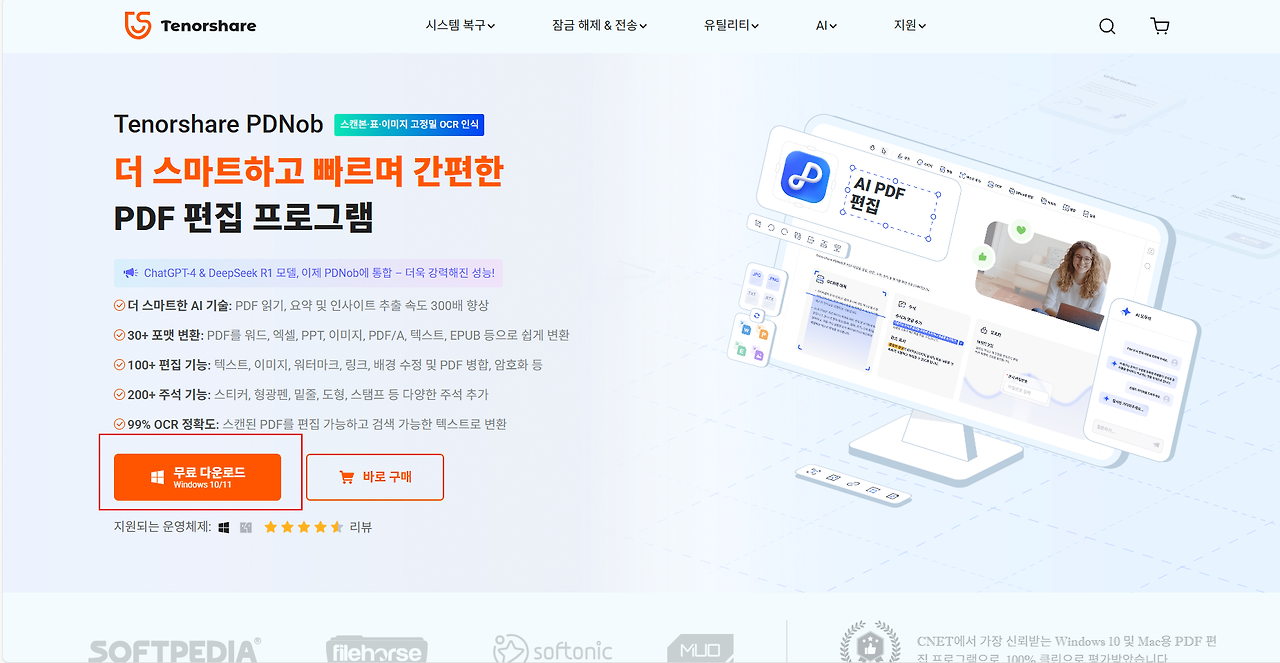
2.‘편집’ 모드 → ‘페이지 자르기’ → 원하는 크기로 영역 선택

3.저장 후 마우스 오른쪽 → 인쇄

💡 장점: 페이지 전체가 아닌 특정 부분만 인쇄 가능, 화질 유지
💡 활용 예시: 설계 도면 일부분, 보고서의 표나 그래프만 확대 인쇄, 이미지 일부 추출
4.자주 묻는 질문 (FAQ)
Q. 확대 인쇄하면 화질이 깨지나요?
→ 고해상도 PDF와 ‘고품질 인쇄’ 옵션을 쓰면 괜찮습니다. PDNob은 원본 화질 유지가 강점입니다.
Q. 휴대폰으로도 가능한가요?
→ Adobe 모바일 앱에서도 확대 인쇄 가능하지만, 정밀한 선택은 PC가 훨씬 편합니다.
Q. 용지 방향은 바꿀 수 있나요?
→ 가능합니다. PDNob은 영역 크기에 따라 가로/세로 방향을 자동 추천해줍니다.
5.마무리 – 상황별 추천
전체 확대 & 분할 → Adobe, 알PDF
특정 부분 확대 인쇄 → Tenorshare PDNob
저도 예전에는 “PDF 확대 인쇄 = 복잡하다”라고 생각했는데, 이제는 5분이면 끝납니다.
특히 업무 보고서나 포스터 작업할 때 PDF 선택 영역 인쇄 기능이 진짜 편하더라고요.
필요할 때 한 번 써보시면, 그동안 왜 몰랐나 싶을 겁니다.
'PDF 관련 문제 해결' 카테고리의 다른 글
| PDF 하이라이트 안될 때? 원인과 해결방법 총정리!(PDNob 활용 팁 포함) (1) | 2025.08.19 |
|---|---|
| 📑 몇 초 만에 PDF자르기! PDF파일 분할·저장·인쇄까지 완벽 정리 (1) | 2025.08.19 |
| PDF 파일 방향이 이상할 때? 회전 저장 이렇게 하면 끝! (윈도우 & 맥) (3) | 2025.08.13 |
| 워드 PDF 일괄 변환 쉽고 빠르게! 여러 개 워드 파일 한 번에 PDF로 만들기 (1) | 2025.08.01 |
| 2025년 최신|라이브러리 제네시스 대체 사이트 추천 TOP 5 (4) | 2025.06.03 |


