macOS를 사용하다 보면 저장 공간에서 “시스템 데이터(System Data)”가 예상보다 크게 차지하는 경우가 많습니다.
문제는 이 항목이 단순한 파일이 아니라,
여러 종류의 숨겨진 데이터가 합쳐진 형태라 직접 관리하기 어렵다는 점입니다.
이 글에서는 실제로 바로 적용 가능한 정리 방법을 단계별로 정리합니다.

시스템 데이터가 커지는 구조 (간단 요약)
시스템 데이터에는 다음이 포함됩니다.
- 캐시(Cache)
- 로그(Log)
- 임시 파일
- 앱 잔여 파일
- 로컬 백업(Time Machine Snapshot)
→ 대부분 자동으로 관리되지만, 완전히 정리되지 않는 경우가 많습니다.
방법 1. 캐시 파일 정리
캐시는 가장 쉽게 정리할 수 있으면서도 효과가 빠르게 나타나는 영역입니다.
진행 방법:
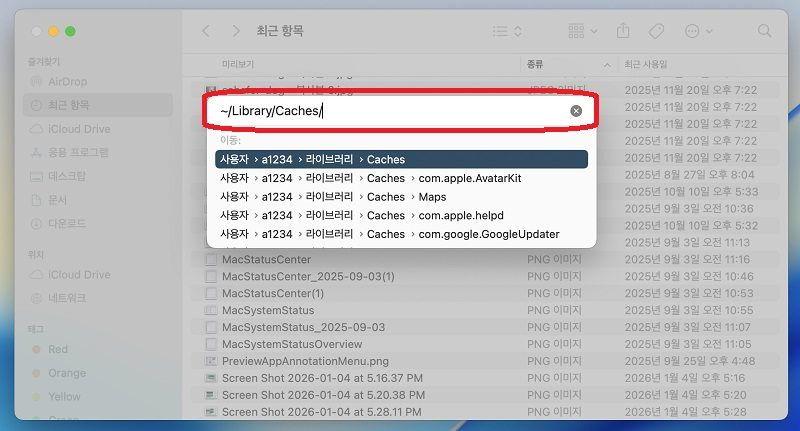
1단계. Finder 실행
→ 상단 메뉴에서 “이동” 클릭
2단계. “폴더로 이동” 선택 (단축키: Command + Shift + G)
3단계. 아래 경로 입력
~/Library/Caches/
4단계. 폴더 내부 파일 선택 후 삭제
주의사항:
- 실행 중인 앱의 캐시는 삭제하지 않는 것이 안전합니다
- 삭제 후 일부 앱은 첫 실행 시 느려질 수 있습니다 (정상 현상)
방법 2. 앱 잔여 파일 정리
앱을 삭제해도 관련 파일은 그대로 남는 경우가 많습니다.
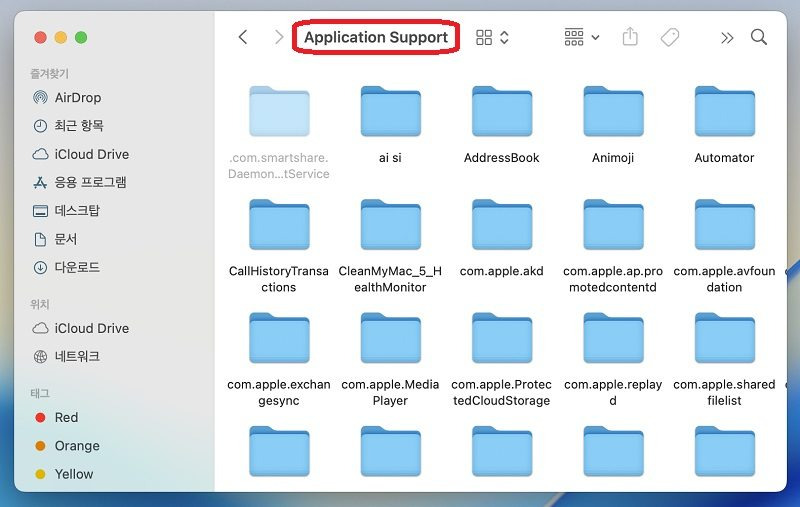
정리 대상 경로:
~/Library/Application Support/
~/Library/Preferences/
~/Library/Logs/
~/Library/Caches/
진행 방법:
1단계. Finder → “폴더로 이동” 실행
2단계. 위 경로 중 하나 입력
3단계. 삭제한 앱 이름 검색 (예: Adobe, Zoom 등)
4단계. 관련 파일 및 폴더 삭제
참고:
- 동일 앱 관련 파일이 여러 경로에 분산되어 있는 경우가 많습니다
- 완전히 정리하려면 반복 작업이 필요합니다
방법 3. Time Machine 로컬 스냅샷 삭제
사용자에게 잘 보이지 않지만, 큰 용량을 차지하는 대표적인 요소입니다.
진행 방법:
1단계. Spotlight에서 “터미널(Terminal)” 실행
2단계. 현재 스냅샷 목록 확인
tmutil listlocalsnapshots /
3단계. 삭제할 스냅샷 확인 후 아래 명령어 실행
sudo tmutil deletelocalsnapshots 2024-01-01-123456

주의사항:
- 관리자 비밀번호 입력 필요
- 삭제 후 복구 불가능
방법 4. macOS 업데이트 잔여 파일 정리
업데이트 이후 불필요한 파일이 남아 있을 수 있습니다.
진행 방법:
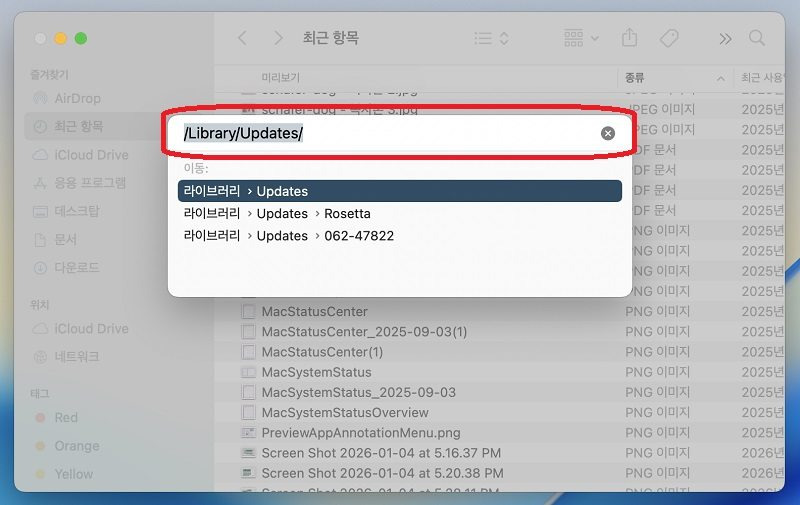
1단계. Finder → “폴더로 이동” 실행
2단계. 아래 경로 입력
/Library/Updates/
3단계. 오래된 파일 삭제
추가 정리 경로:
~/Library/Caches/com.apple.softwareupdate/
방법 5. 로그(Log) 파일 정리
시스템 로그는 시간이 지날수록 계속 쌓입니다.
진행 방법:
1단계. Finder → “폴더로 이동” 실행
2단계. 아래 경로 입력
~/Library/Logs/
3단계. 오래된 로그 파일 삭제
참고:
- DiagnosticReports 폴더는 용량 증가가 빠른 영역입니다
- 최근 로그는 남겨두는 것이 안전합니다
방법 6: Cleamio 사용 맥 시스템 데이터 한번에 정리하기
특히 macOS 시스템 폴더 구조에 익숙하지 않은 경우에는 정리 과정 자체가 부담이 될 수 있습니다.
이러한 경우, 스캔 기반 정리 도구를 활용하는 방식도 하나의 현실적인 선택입니다.
스캔 기반 정리 도구 활용:
예를 들어 Tenorshare Cleamio 와 같은 맥 클리너는 시스템 전체를 한 번에 스캔한 뒤, 불필요한 파일을 분류해 사용자가 선택적으로 정리할 수 있도록 도와줍니다.
주요 특징은 다음과 같습니다.
- 시스템 전반을 한 번에 스캔해 정리 대상 파일 목록 제공
- 캐시, 로그, 앱 잔여 파일 등 시스템 데이터 구성 요소 분석
- 사용자가 삭제 항목을 확인한 뒤 한 번에 정리 가능
즉, 자동으로 모든 것을 처리하는 방식이라기보다
👉 “정리 대상을 빠르게 찾아주고, 한 번에 정리할 수 있게 도와주는 구조”에 가깝습니다.
사용 방법:
1단계. 프로그램 실행 후 정크 파일 기능 선택
2단계. 스캔 버튼을 클릭하여 시스템 전체 스캔 진행
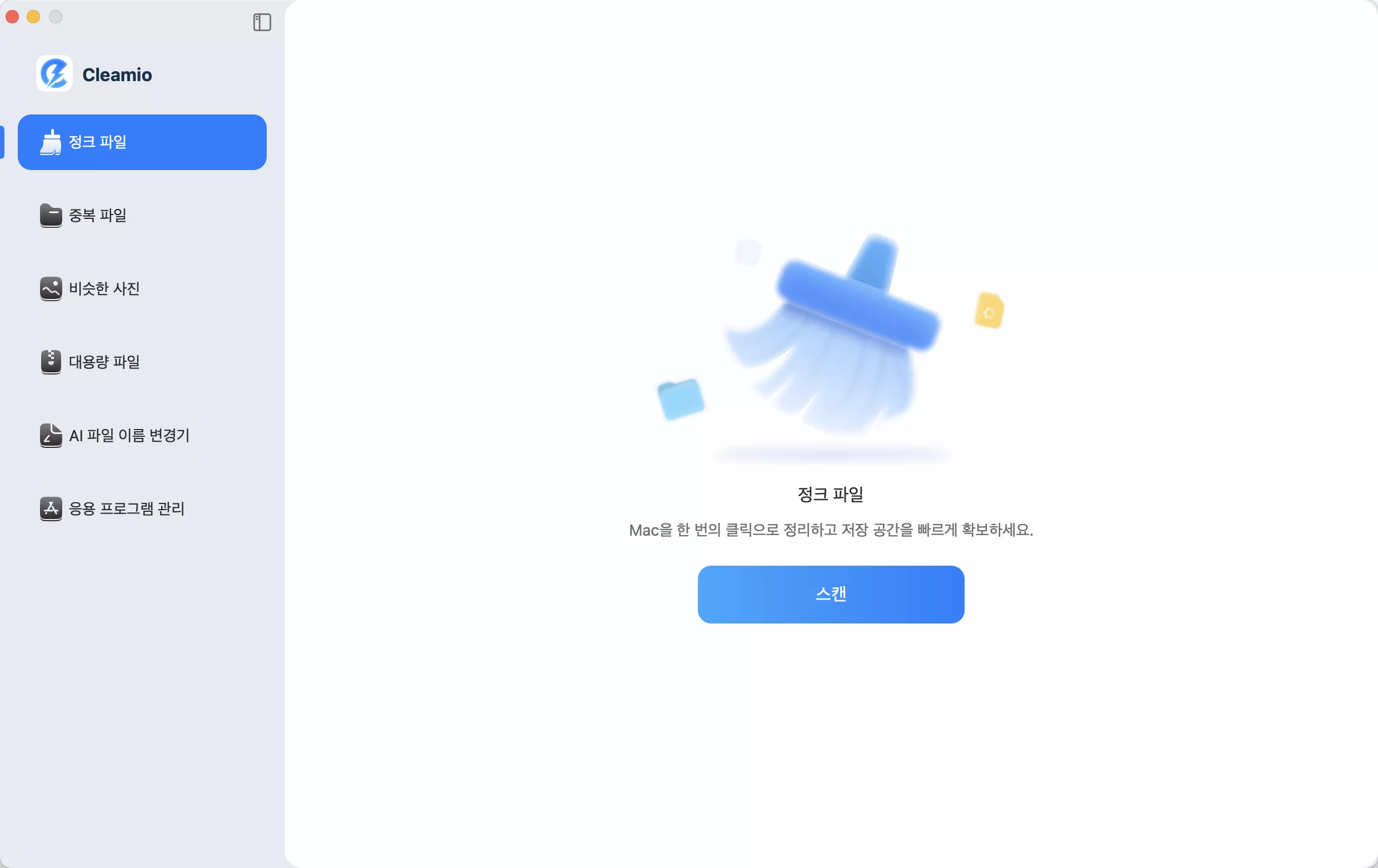
3단계. 정리 대상 파일 목록 확인
4단계. 불필요한 데이터 파일을 선택 후 일괄 삭제
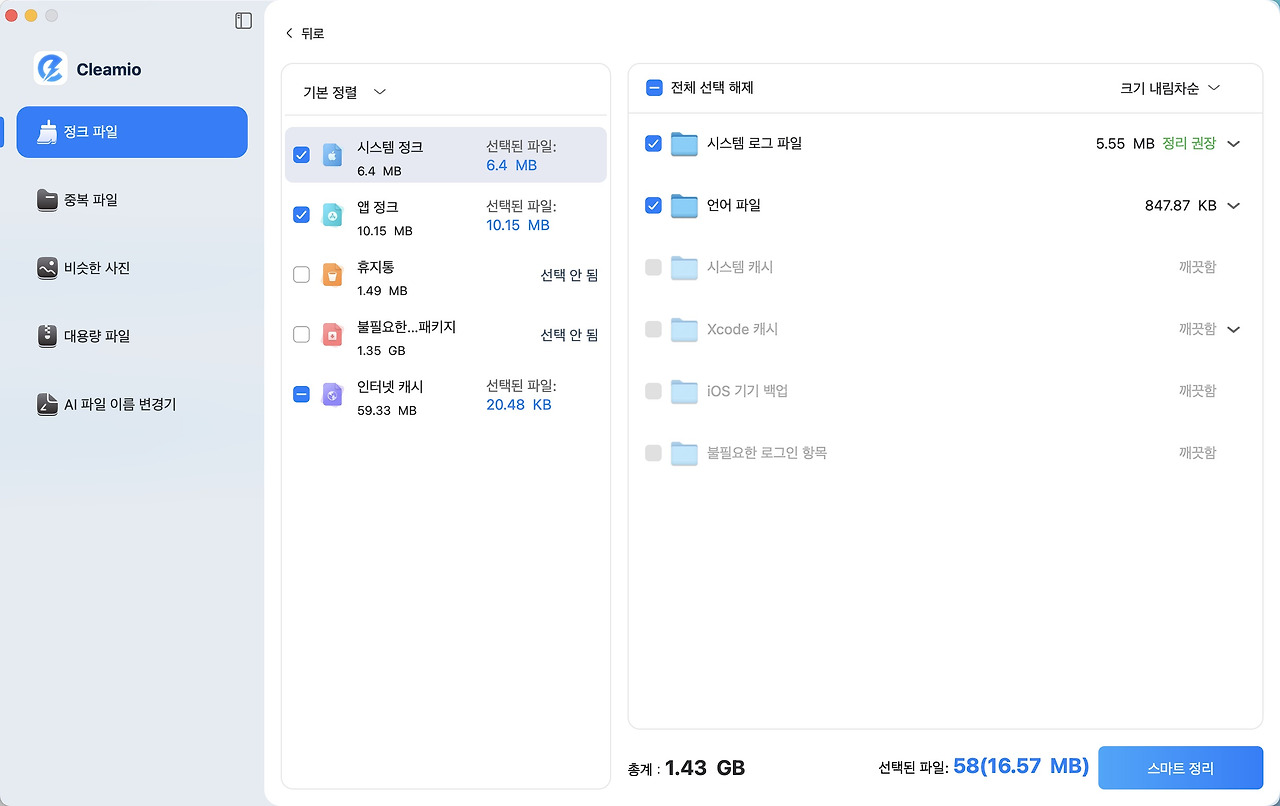
→ 수동으로 여러 경로를 찾는 과정 없이 정리가 가능합니다.
수동 정리의 한계
위에서 설명한 방법들은 실제로 효과가 있지만,
직접 적용해 보면 생각보다 번거로운 부분이 많습니다.
- 여러 시스템 경로를 반복적으로 확인해야 함
- 삭제해도 되는 파일을 직접 판단해야 함
- 잘못 삭제할 경우 앱 오류 또는 시스템 문제 발생 가능
특히 시스템 데이터는 파일 위치가 분산되어 있기 때문에,
한 번에 정리하기 어렵다는 점이 가장 큰 단점입니다.
정리 방식 비교
실제 사용 기준으로 보면 정리 방식은 크게 두 가지로 나눌 수 있습니다.
- 수동 정리: 세밀하게 관리할 수 있지만 시간과 반복 작업이 많이 필요함
- 스캔 기반 정리 도구: 전체 파일을 빠르게 분석하고 정리할 수 있음
스캔 기반 도구의 경우,전체 정리 시간을 크게 줄일 수 있습니다.
- 캐시·로그·앱 잔여 파일처럼 여러 위치에 흩어진 데이터를 한 번에 확인할 수 있어
마무리
macOS의 시스템 데이터는 사용 시간이 늘어날수록 자연스럽게 증가합니다.
따라서
- 간단한 정리는 수동으로 진행하고
- 전체 정리가 필요할 때는 스캔 기반 도구를 활용하는 방식이 효율적입니다.
특히 정리 시간이 부족하거나 파일 위치를 일일이 찾기 어려운 경우에는 Tenorshare Cleamio 와 같은 도구를 활용해 보다 빠르게 시스템 데이터를 정리할 수 있습니다.
Tenorshare Cleamio 공식 홈페이지 바로가기:
[공식] Tenorshare Cleamio – 올인원 Mac 클리너 및 최적화 프로그램
Tenorshare Cleamio는 AI 기반 올인원 Mac 정리 프로그램으로, 정크 파일, 중복 파일, 유사 이미지, 대용량 파일을 빠르게 검색 및 삭제하여 Mac 성능과 속도를 향상시킵니다. 맥북 성능 확인, 디스크 용
www.tenorshare.kr
'맥 관련 문제 해결' 카테고리의 다른 글
| 맥 휴지통 강제 비우기 방법|파일이 삭제되지 않을 때 해결하는 6가지 방법 (0) | 2026.06.15 |
|---|---|
| 맥북 사파리 멈춤 오류? 원인부터 해결까지 한 번에 정리 (0) | 2026.04.26 |
| 맥에서 파일 삭제 안될 때 해결 방법 총정리 (2026 최신) (0) | 2026.04.21 |
| 맥/맥북 업데이트 멈춤, 진행 안됨, 무한 로딩 오류 해결 방법 총정리 (0) | 2026.04.13 |
| 맥에서 삭제 안 되는 앱? 맥북 지워지지 않는 앱 삭제하는 방법 (0) | 2026.04.01 |


