PDF 파일을 수정하려고 할 때, 적절한 프로그램이 없으면 생각보다 시간이 많이 걸립니다.
특히 무료 PDF 편집 프로그램을 찾는 분들은 기능 부족으로 불편함을 겪는 경우가 많죠.
오늘은 누구나 쉽게 사용할 수 있는 PDF 무료 편집 도구와 PDF 내용 수정 방법을 정리해 드립니다.

아래에서는 Tenorshare PDNob PDF 편집기를 중심으로 PDF 파일을 열고
텍스트·이미지 편집, 링크 수정, 워터마크 추가 등 다양한 기능을 단계별로 살펴봅니다.
파트 1.PDF 파일을 쉽게 편집하는 방법
1. PDF 파일 열기
먼저 Tenorshare PDNob PDF 편집기를 실행하고, 홈 화면에서 PDF 열기 버튼을 클릭합니다. 편집할 PDF 파일을 선택하면 바로 문서가 로드됩니다.

2. 편집 모드 활성화
상단 메뉴에서 편집 → 모두 편집을 클릭하면 PDF 편집 모드가 활성화됩니다. 이제 본격적으로 PDF 내용 수정을 시작할 수 있습니다.
파트 2.PDF 무료 편집 프로그램에서 가능한 주요 기능
1.텍스트 수정
편집할 문서의 텍스트 위를 클릭하면 바로 수정 모드로 전환됩니다. 글씨 크기, 색상, 글꼴 변경 등 서식 편집도 간단히 할 수 있습니다.
- 오타 수정
- 문서 제목 업데이트
- 글씨 크기 조정

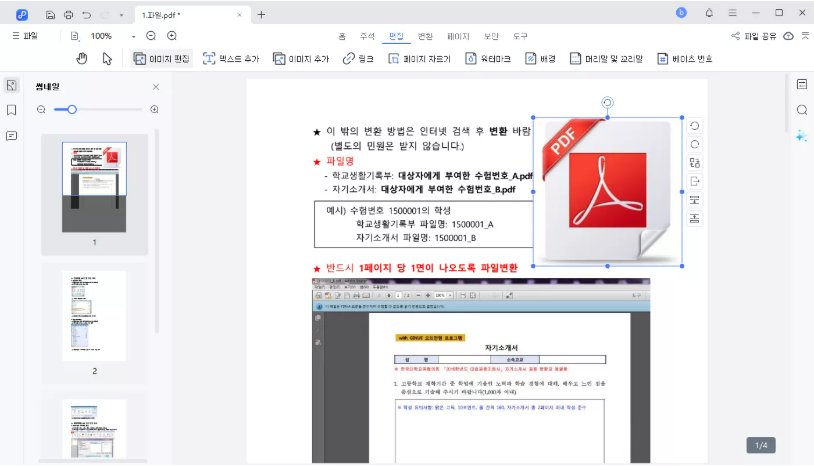
2.이미지 편집
PDF에 포함된 이미지를 클릭하면 회전, 위치 변경, 이미지 교체 같은 다양한 옵션이 나타납니다. 보고서나 프레젠테이션 PDF에서 특히 유용합니다.
3.링크 관리
하이퍼링크를 추가하거나 기존 링크를 삭제하는 기능도 지원됩니다. 클릭 한 번으로 문서 내 링크를 자유롭게 편집할 수 있습니다.

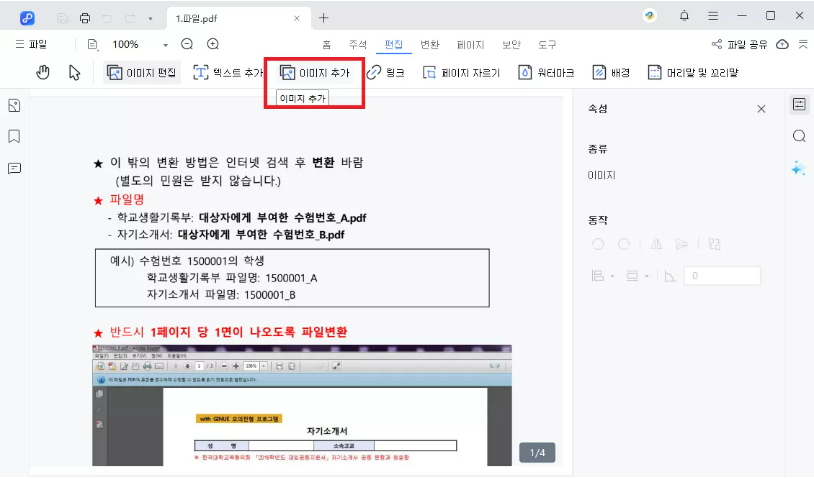
4.텍스트·이미지 추가
PDF 파일에 새 텍스트 박스를 넣거나 이미지를 추가해 문서를 업데이트할 수도 있습니다.

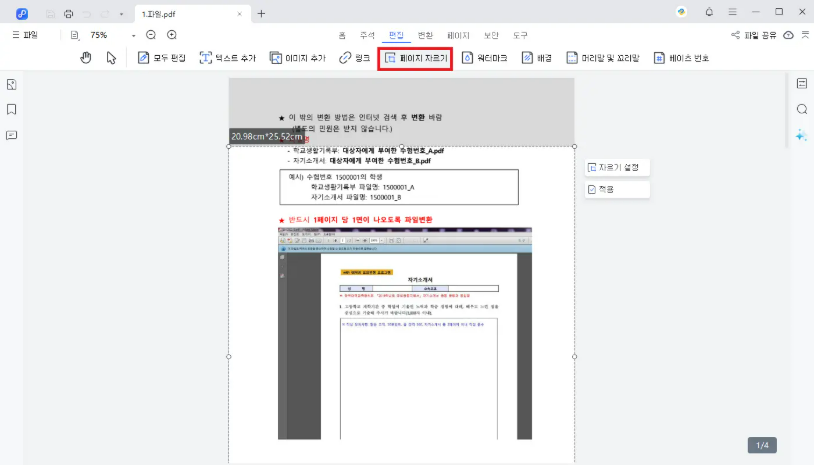
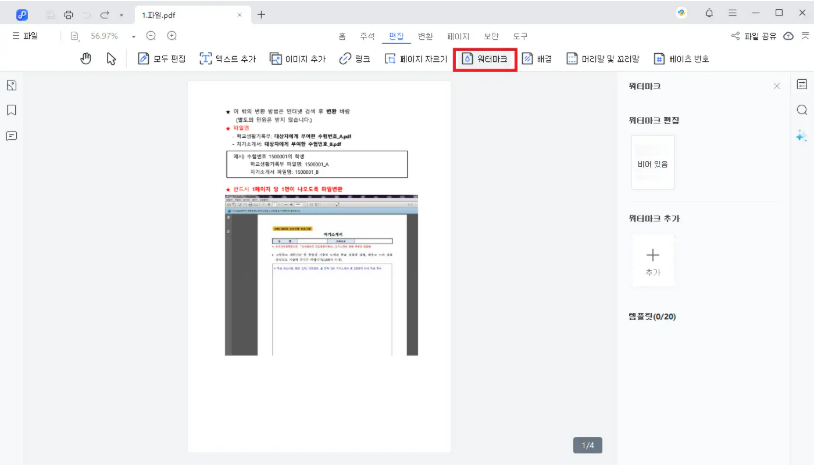
5.페이지 자르기 & 워터마크
원하는 영역만 남기고 페이지를 자르거나 워터마크를 추가해 문서 보안을 강화할 수 있습니다.
파트 3.Tenorshare PDNob PDF 편집기의 장점
1.올인원 편집 도구
텍스트, 이미지, 링크 편집은 물론 페이지 자르기, 워터마크 삽입까지 한 프로그램에서 해결됩니다.
2.OCR 기능 제공
스캔한 문서도 OCR 기능을 통해 텍스트로 변환해 편집할 수 있습니다.
3.크로스 플랫폼 지원
Windows와 macOS 모두 지원해 OS 제약 없이 사용 가능합니다.
4.일괄 편집 & 빠른 성능
여러 PDF 파일을 한꺼번에 편집할 수 있고, 대용량 파일도 빠르게 처리됩니다.
파트 4.무료 PDF 편집 프로그램이 필요한 이유
- 계약서에서 잘못된 정보를 바로잡을 때
- 학술 논문에 새 이미지를 추가할 때
- 회사 보고서 레이아웃을 재정렬할 때
이런 경우 PDF 무료 편집 프로그램은 필수입니다. Adobe Reader처럼 보기 기능만 있는 툴로는 한계가 있죠.
마무리: PDF 내용 수정, 이제 더 이상 어렵지 않다
이제 무료 PDF 편집 프로그램을 활용하면 텍스트·이미지 편집부터 속성 수정, 워터마크 추가까지 한 번에 해결됩니다.
특히 Tenorshare PDNob 같은 전문 도구를 활용하면 문서 포맷을 그대로 유지하면서도 원하는 모든 편집 작업을 손쉽게 처리할 수 있습니다.
오늘 바로 설치해 보고 PDF 편집의 번거로움을 없애보세요.
'PDF 관련 문제 해결' 카테고리의 다른 글
| PDF 편집 초보자도 쉽게 배우는 PDF 사진 넣기 방법 완벽 가이드 (0) | 2025.09.18 |
|---|---|
| [2025 최신 가이드] 윈도우·맥에서 PDF 주석 달기 & 메모 추가 방법 총정리 (1) | 2025.09.11 |
| PDF 압축 용량 줄이기 3단계 방법 | 무료 프로그램 & 사이트 추천 (1) | 2025.08.28 |
| PDF 하이라이트 안될 때? 원인과 해결방법 총정리!(PDNob 활용 팁 포함) (1) | 2025.08.19 |
| 📑 몇 초 만에 PDF자르기! PDF파일 분할·저장·인쇄까지 완벽 정리 (1) | 2025.08.19 |


