PDF 파일은 업무 보고서, 논문, 강의 자료 등 다양한 상황에서 사용됩니다.
문서 내용을 한눈에 정리하거나 협업 시 피드백을 남기려면 PDF 주석 기능이 필수입니다.
특히 PDF 메모 추가 기능을 활용하면 문서 내 중요한 부분을 표시하고 의견을 남길 수 있어 효율적인 작업이 가능합니다.
이번 글에서는 Tenorshare PDNob PDF Editor를 활용해 PDF 주석 보기부터
다양한 PDF 메모 추가 방법까지 상세하게 설명하겠습니다.
윈도우에서 PDF 주석 달기 방법
1. PDF 파일 열기
- 우선 Tenorshare PDNob 공식 사이트에서 프로그램을 다운로드해 설치합니다.
- 프로그램 실행 후 PDF 열기 메뉴에서 편집할 PDF 파일을 불러옵니다.

이때 PDF 메모 추가를 원하는 페이지를 미리 확인해두면 작업이 훨씬 편리합니다.
2. PDF 주석 도구 활용하기
PDF를 열면 상단 메뉴에 주석 탭이 보입니다. 여기서 다양한 주석 도구를 활용할 수 있습니다.
- 강조 표시: 텍스트를 드래그해 중요한 부분을 색상으로 강조

- 밑줄: 핵심 문구 밑에 라인을 추가

- 취소선: 잘못된 정보나 수정된 내용을 선으로 처리
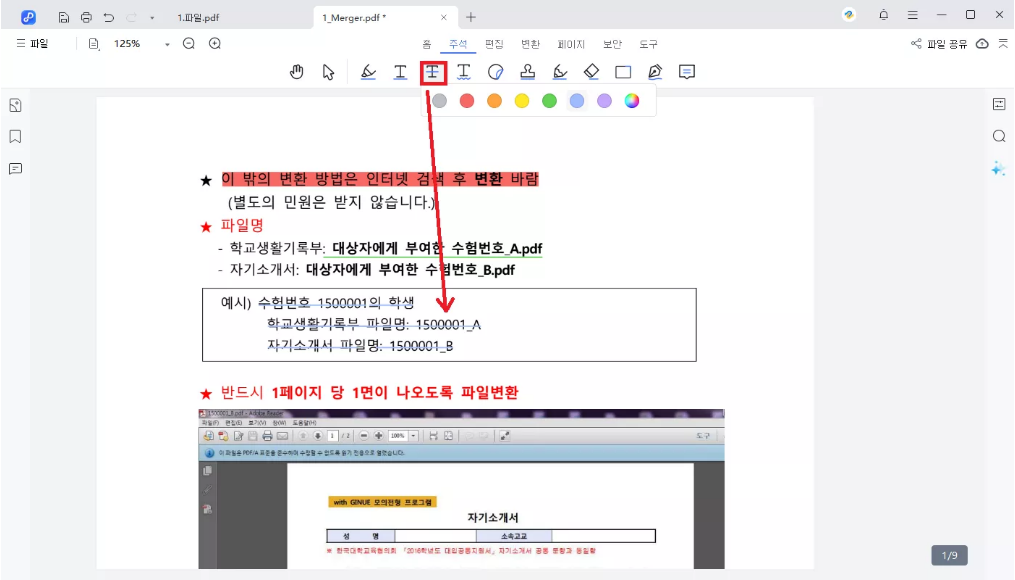
- 스티커 메모: 간단한 코멘트나 아이콘 추가
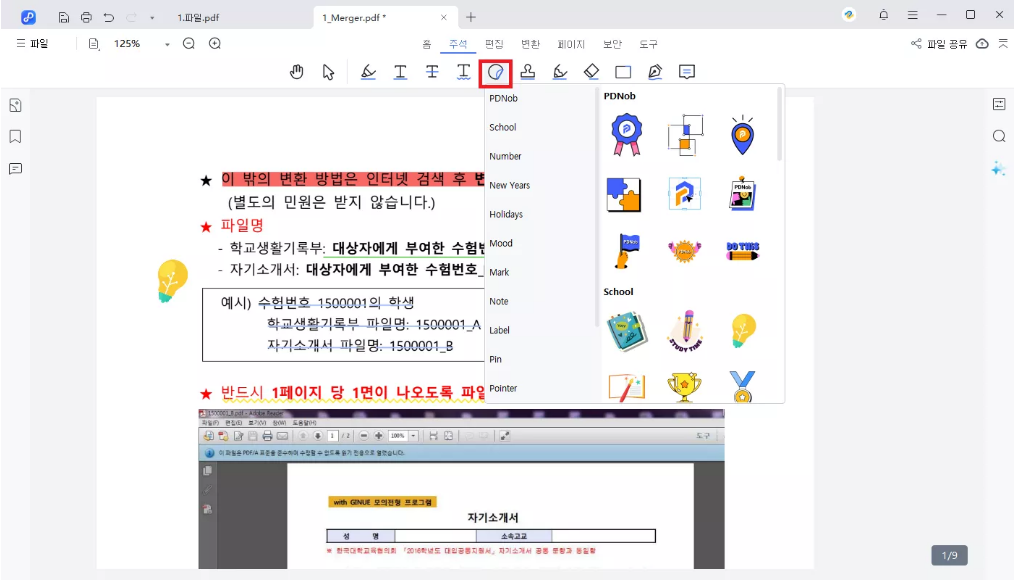
- 도형 삽입: 원·사각형·화살표 등으로 시각적인 강조 효과

이 과정에서 자연스럽게 PDF 주석 보기를 통해 수정된 부분과 메모를 한눈에 확인할 수 있습니다.👇
3. 주석 저장하기
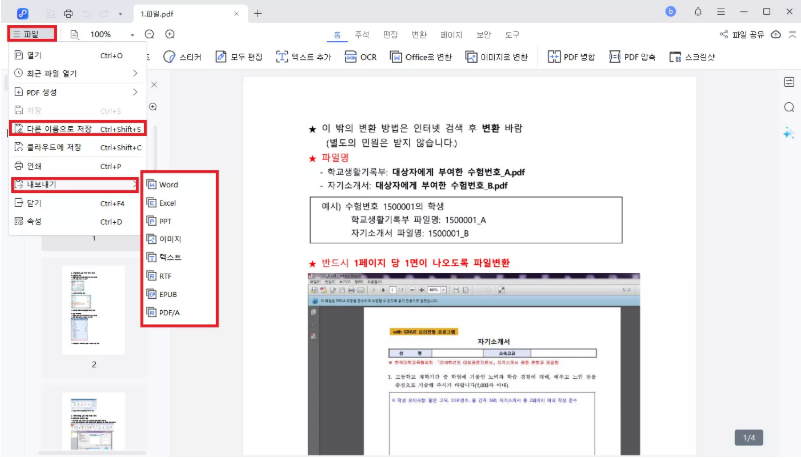
작업을 마쳤다면 파일 → 다른 이름으로 저장을 클릭해 주석이 반영된 새로운 PDF 파일을 저장합니다.
원본 파일을 그대로 보존하면서 협업용 문서를 따로 관리할 수 있어 편리합니다.
맥(Mac)에서 PDF 주석 추가하는 방법
Mac 사용자도 동일하게 PDNob PDF Editor를 활용해 PDF 메모 추가가 가능합니다.
- 프로그램 설치 후 PDF 열기 메뉴에서 편집할 PDF를 불러옵니다.
- 상단 주석 탭에서 다양한 PDF 주석 기능 활용
- 수정 후 다른 이름으로 저장으로 최종 PDF 파일 저장
맥 버전 역시 인터페이스가 직관적이어서 초보자도 쉽게 PDF 주석 보기와 메모 추가를 동시에 진행할 수 있습니다.
PDF 주석 기능 장점
- 협업 효율성: 여러 사용자가 같은 문서에 의견을 남기고 피드백 가능
- 시간 절약: 인쇄 없이 디지털 메모로 즉시 주석 추가
- 정보 정리: 중요한 내용 한눈에 표시, 학습·업무에 유용
- 편리한 수정: 주석 클릭 한 번으로 쉽게 편집·삭제 가능
특히 학생들은 강의 자료에 PDF 메모 추가 기능을 활용해 필기 시간을 줄이고, 직장인들은 보고서 피드백 시 PDF 주석 보기 기능으로 협업 효율을 높일 수 있습니다.
마무리
PDF 주석 달기, PDF 주석 보기, PDF 메모 추가 기능은 학습·업무 생산성을 높이는 핵심 도구입니다.
PDNob PDF Editor는 윈도우와 맥 모두에서 직관적인 인터페이스와 다양한 주석 도구를 제공해, 협업과 피드백 과정을 훨씬 더 간편하게 만들어줍니다.
이제 직접 PDF에 메모를 달고 중요한 정보를 정리해보세요.
업무 속도와 문서 관리 효율이 눈에 띄게 향상될 것입니다.
'PDF 관련 문제 해결' 카테고리의 다른 글
| PDF 텍스트 복사 안 될 때? PDF 텍스트 복사 방지 해제 방법 4가지 (0) | 2025.09.26 |
|---|---|
| PDF 편집 초보자도 쉽게 배우는 PDF 사진 넣기 방법 완벽 가이드 (0) | 2025.09.18 |
| 2025 최신 무료 PDF 편집 프로그램 추천 | 3분 만에 PDF 내용 수정 끝내는 방법 (0) | 2025.09.03 |
| PDF 압축 용량 줄이기 3단계 방법 | 무료 프로그램 & 사이트 추천 (1) | 2025.08.28 |
| PDF 하이라이트 안될 때? 원인과 해결방법 총정리!(PDNob 활용 팁 포함) (1) | 2025.08.19 |


