Mac에서 앱을 삭제하는 일, 겉보기에는 간단해 보이지만 막상 해보면 꽤 까다로운 작업입니다. 아이콘을 휴지통으로 끌어다 놓는 것만으로는 끝나지 않고, 남은 캐시·설정 파일·설치 찌꺼기가 곳곳에 숨어 저장 공간을 차지하곤 하죠. 그렇다면 맥에서 프로그램을 깔끔하게 완전 삭제할 수 있는 방법은 무엇일까요?
이번 글에서는 초보자도 따라 할 수 있는 확실한 맥 앱 삭제 방법을 소개해 드립니다.

클릭 한번으로 완전하게 안전하게 맥북 프로그램 삭제하는 법
맥 어플 삭제는 싸움의 절반에 불과합니다. 끈질기게 남아 있는 설치 프로그램, 시스템 캐시, 앱 로그가 조용히 기가바이트 단위의 저장 공간을 갉아먹고 시스템을 어지럽힐 수 있습니다. 이 가운데, 훌륭하면서도 간단한 방법은 Tenorshare Cleamio와 같은 강력한 Mac 정리 프로그램에 의존하는 것입니다.
이 소프트웨어는 최첨단 AI 기술로 구동되며, 시스템 캐시, 앱 로그, 제거가 어려운 휴지통 파일, DMG 파일이나 macOS 패키지와 같은 남은 설치 프로그램을 포함하여 시스템에서 숨겨져 있고 완고한 정크 파일을 검색하는 데 능숙합니다. Apple 공증이 보장하는 안전성으로 Tenorshare Cleamio는 안전한 제거를 보장하며, 사용자들은 한 번의 스캔으로 20GB 이상을 확보했다고 보고했습니다.
추가 기능 : Tenorshare Cleamio는 또한 스캔 및 맥의 중복 파일 삭제 (중복 설치 파일 포함)와 유사한 사진 제거에 전념하고 있습니다.
Tenorshare Cleamio로 삭제하기 어려운 설치용 맥 응용 프로그램 삭제를 하는 방법:
1. Tenorshare Cleamio 소프트웨어를 설치하고 실행합니다.
소프트웨어 무료 다운로드 바로가기
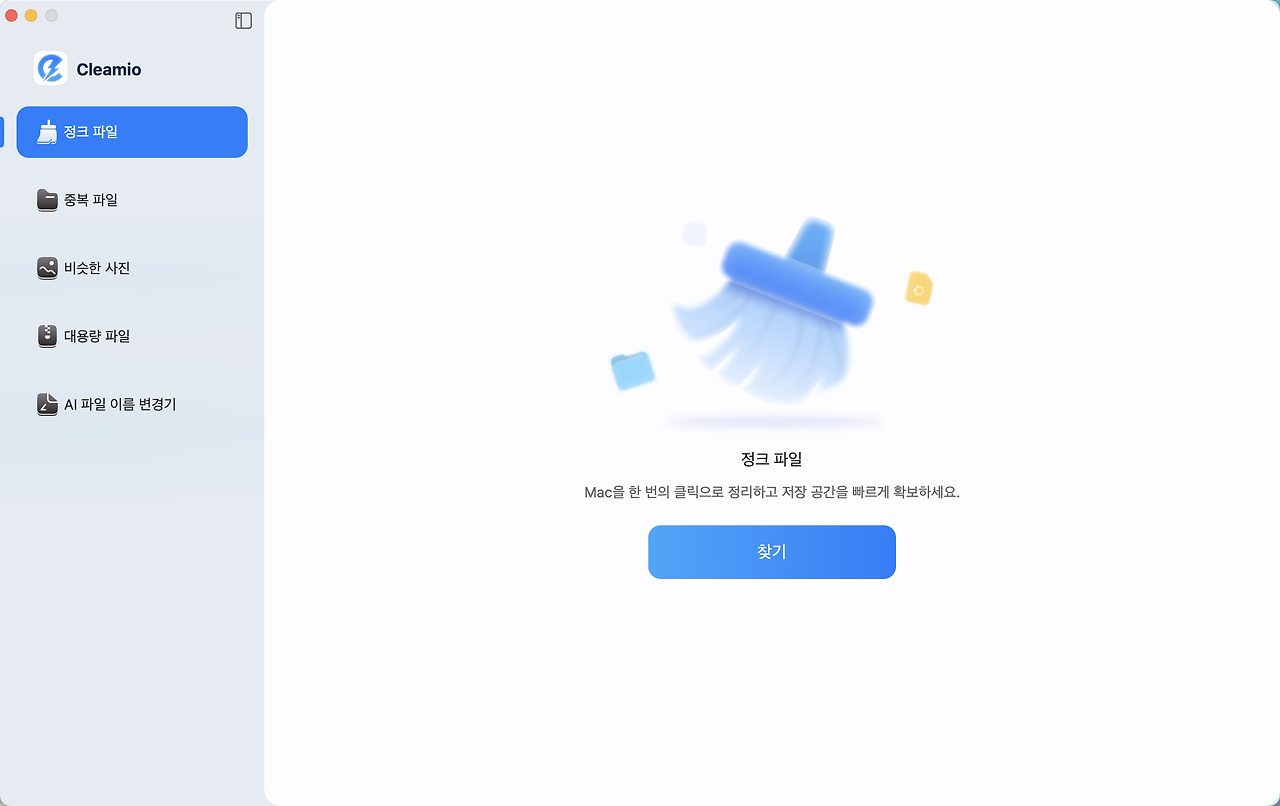
왼쪽 메뉴에서 "정크 파일"을 선택하고 "찾기"를 클릭하여 검색을 시작합니다.
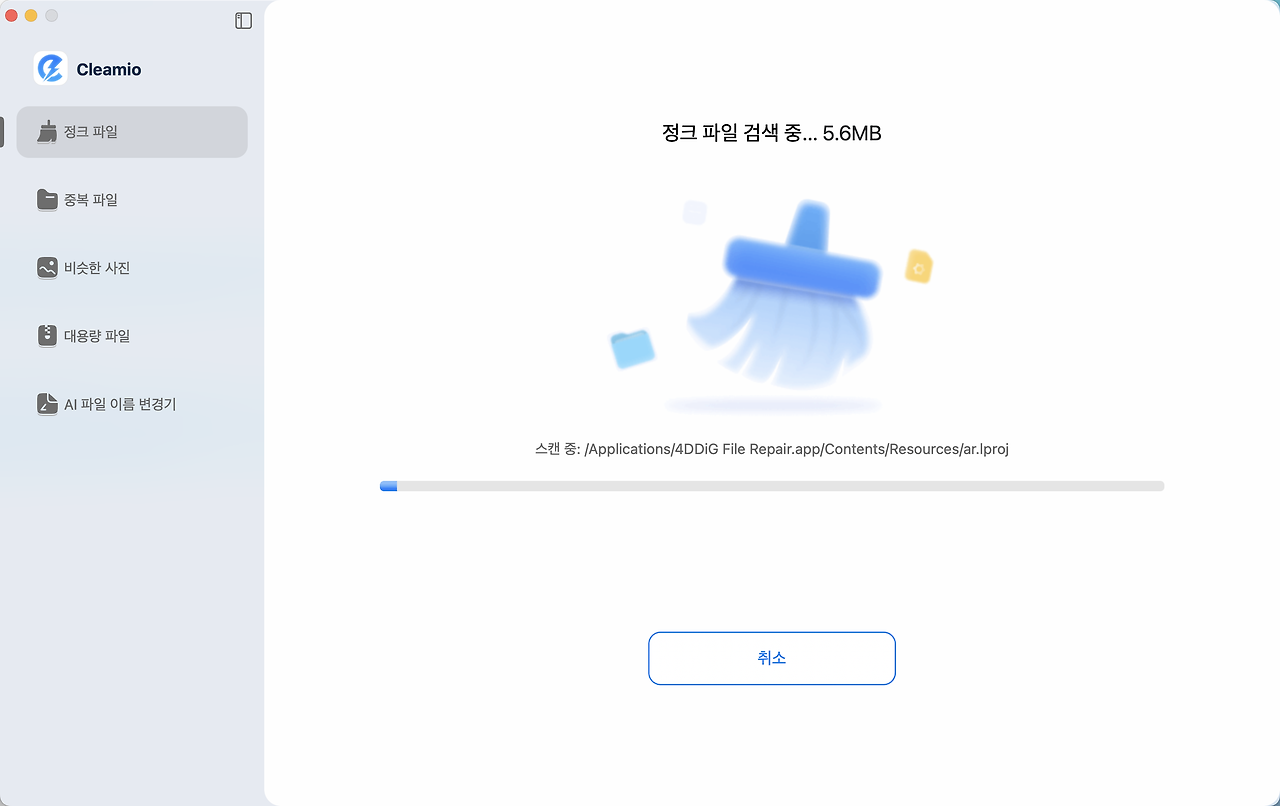
2. "취소" 버튼으로 언제든지 중지할 수 있으며, 스캔 진행 상황을 실시간으로 모니터링할 수 있습니다.
3. 스캔 후, 유형별로 분류된 감지된 정크 파일과 남은 설치 프로그램을 미리 볼 수 있습니다. 원치 않는 항목을 선택하고 오른쪽 상단의 "스마트 제거"를 클릭하여 안전하게 삭제합니다.

Tenorshare Cleamio 14일 무료로 전체 기능 체험하기:
https://order.tenorshare.com/cart?id=1998611128942575616&sid=111&type=2
order.tenorshare.com
수동 방법을 선호하신다면, 타사 도구에 의존하지 않고 Mac에서 설치된 소프트웨어를 삭제할 수 있는 3가지 효과적인 방법이 있습니다. 각 접근법은 초보자 친화적인 클릭부터 고급 명령까지 다양한 요구에 맞으며, 설치 프로그램 패키지나 DMG 파일과 같은 관련 파일을 제거할 수 있도록 해줍니다.
Launchpad에서 설치된 맥북 앱 지우기
Launchpad는 App Store에서 다운로드한 앱을 제거하는 가장 간단한 방법을 제공합니다. 다음 단계를 따르십시오.
- Dock에서 Launchpad를 엽니다. 또는 세 손가락과 엄지로 핀치하여 실행합니다.
- 삭제하려는 앱을 찾습니다(예: Launchpad에서 macOS 설치 프로그램을 제거).
- 앱 아이콘을 클릭하고 길게 눌러 흔들리게 한 다음 "X" 버튼을 클릭합니다.
- 팝업 프롬프트에서 삭제를 확인합니다.

이 방법은 App Store 앱에 작동하지만, App Store가 아닌 소프트웨어나 설치 프로그램 파일과 같은 남은 파일은 제거하지 못할 수 있습니다. 앱이 삭제되지 않는 경우(예: 시스템으로 보호되는 앱), 다음 방법을 시도하십시오.
Finder에서 맥 프로그램 삭제하기
App Store를 통해 설치되지 않은 앱이거나 설치 파일을 삭제하려면, Finder가 신뢰할 수 있는 옵션입니다. 방법은 다음과 같습니다:
- Finder를 열고 Applications 폴더로 이동합니다.
- 앱 또는 설치 프로그램 파일(예: DMG 파일 또는 macOS 설치 프로그램)을 찾습니다.
- 앱 또는 파일을 휴지통으로 끌어놓거나, 오른쪽 클릭 후 "휴지통으로 이동"을 선택합니다.
- 휴지통을 비워 파일을 영구 삭제합니다.
설치 후에 DMG 파일 삭제 가 됐음을 확인하려면, DMG를 휴지통으로 이동하기 전에 앱이 완전히 설치되었는지 확인하십시오. 이 방법은 간단하지만 잔여 파일이 남을 수 있어 더 깊은 정리가 필요할 수 있습니다.
Terminal을 통해 설치된 맥 프로그램 제거하기
고급 사용자라면, Terminal을 통해 앱과 연관 파일을 정확하게 제거할 수 있습니다. 이 방법은 신중히 사용하십시오:
1. Terminal을 엽니다(Applications > Utilities에서 찾을 수 있습니다).
2. 다음을 입력합니다 sudo rm -rf /Applications/AppName.app ("AppName"을 앱 이름으로 바꾸어) 앱을 삭제합니다.

3. 남은 파일을 제거하려면, ~/Library로 이동하여 rm -rf ~/Library/Path/To/File 사용하여 관련 폴더(예: 캐시 또는 환경설정)를삭제합니다. .
4.. 휴지통을 비워 제거를 완료합니다.
마무리
맥북 프로그램 제거 방법 4가지를 살펴보셨다면, 이제 어떤 방식이 상황에 가장 적합한지 감이 오셨을 것입니다. 단순한 앱 삭제부터 남아 있는 설치 프로그램, DMG 파일, 게임 폴더 정리까지 핵심은 ‘완전히 제거하는 정확한 방법을 아는 것’입니다.
만약 수동으로 정리하는 것이 번거롭거나 잔여 파일이 계속 남는다면, Tenorshare Cleamio 같은 정리 도구를 활용해 깔끔하게 마무리하는 것도 좋은 선택입니다.
이제 배운 방법들을 직접 적용해 깔끔한 맥 환경을 만들어 보세요. 궁금한 점이 있다면 댓글로 남겨주시고, 다음 팁도 꼭 참고해 보세요!
'맥 관련 문제 해결' 카테고리의 다른 글
| 맥 휴지통 비우기 및 강제 삭제 방법 5가지 (0) | 2026.02.02 |
|---|---|
| 파일명 일괄 변경하는 방법 (맥북, 윈도우, 리눅스) (1) | 2026.01.20 |
| 맥에서 포토샵 스크래치 디스크 꽉참 오류 해결 (0) | 2026.01.13 |
| 맥북 임시 파일 일괄 삭제 방법 (1) | 2026.01.09 |
| 맥/맥북 RAM 메모리 사용량 확인하는 간단 방법 (0) | 2025.12.20 |


