맥에서 포토샵을 사용하다 보면 “스크래치 디스크가 꽉 찼으므로 작업을 완료할 수 없습니다”라는 오류 메시지를 본 적이 있을 겁니다. 이 문제는 포토샵이 임시 저장 공간으로 사용하는 디스크 용량이 부족할 때 발생하며, 작업 속도 저하나 저장 오류로 이어질 수 있습니다.
이번 글에서는 맥에서 포토샵 스크래치 디스크 꽉참 오류를 해결하는 방법과 함께, 디스크 용량을 효율적으로 확보할 수 있는 실용적인 도구를 소개해 드리겠습니다.

맥에서 포토샵을 사용할 때 스크래치 디스크 꽉참 오류가 표시되는 경우가 있습니다. 이는 포토샵에서 스크래치 디스크로 사용 중인 하드드라이브(또는 여러 드라이브)에서 작업 수행에 필요한 맥의 용량이 부족하다는 의미입니다 (Windows에서 "디스크 공간 부족으로 작업을 완료할 수 없습니다"라는 오류가 나올 경우도 마찬가지입니다).
포토샵 스크래치 디스크 꽉참 오류를 해결하기 위해서는 다음의 5가지 방법을 시도해 보세요.
해결법 1. 스크래치 디스크에 적절한 드라이브 지정
맥에 외장 하드디스크 등 여러 볼륨이 연결되어 있는 경우, 포토샵의 스크래치 디스크를 직접 지정하여 오류를 피할 수 있습니다.
- 포토샵을 실행합니다.
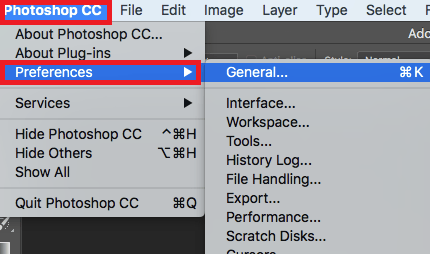
- 메뉴바에서 포토샵 > 설정 > 스크래치 디스크를 클릭합니다.
- 스크래치 디스크 항목에서 외장 하드디스크를 선택합니다.

해결법 2. 포토샵의 캐시 삭제
포토샵의 캐시를 삭제함으로써, 스크래치 디스크 내 저장 공간을 늘릴 수 있습니다.
메뉴바에서 "편집" > "제거" > 삭제할 항목을 선택합니다.

- 클립보드: 복사한 데이터를 일시적으로 저장하는 메모리 영역입니다. 삭제하면 이전에 복사한 데이터는 사라집니다.
- 작업 내역: 작업 기록을 보관하여 되돌릴 수 있게 해주는 기능입니다. 삭제하면 실행 취소나 다시 실행이 불가능해집니다.
- 모두: 위 항목을 포함한 모든 캐시를 삭제합니다.
해결법 3: 디스크 공간 확보
맥의 디스크 용량을 확보하여 포토샵에서의 읽기·쓰기를 원활하게 합시다.
① 저장 공간 최적화하기
Finder에서 불필요한 파일이나 사용하지 않는 파일을 삭제합니다. 이로 인해 저장 공간이 확보되어 스크래치 디스크의 여유 공간 부족 문제가 해결될 수 있습니다.
② 불필요한 중복 파일을 일괄 삭제하기
위의 ①에 더해, 중복 파일이 저장 공간 부족을 야기하는 경우도 있습니다. 중복 파일을 찾아 삭제하고 공간을 확보할 수 있는 Tenorshare Cleamio를 사용해 보세요. 동일한 내용의 PSD 데이터나 이미지 파일도 자동으로 찾아 삭제할 수 있습니다.
Tenorshare Cleamio 무료 다운로드:
[공식] Tenorshare Cleamio – 맥북 청소, 속도 향상 및 저장 공간 확보까지 한 번에 | Mac 정리 및 최적
Tenorshare Cleamio는 AI 기반 올인원 Mac 정리 프로그램으로, 정크 파일, 중복 파일, 유사 이미지, 대용량 파일을 빠르게 검색 및 삭제하여 Mac 성능과 속도를 향상시킵니다. 맥북 성능 확인, 디스크 용
www.tenorshare.kr
1단계. Tenorshare Cleamio를 설치하고 실행합니다. 중복 파일 옵션을 선택한 다음 스캔할 폴더를 선택하거나, 폴더를 드래그 앤 드롭하여 스캔을 시작합니다.

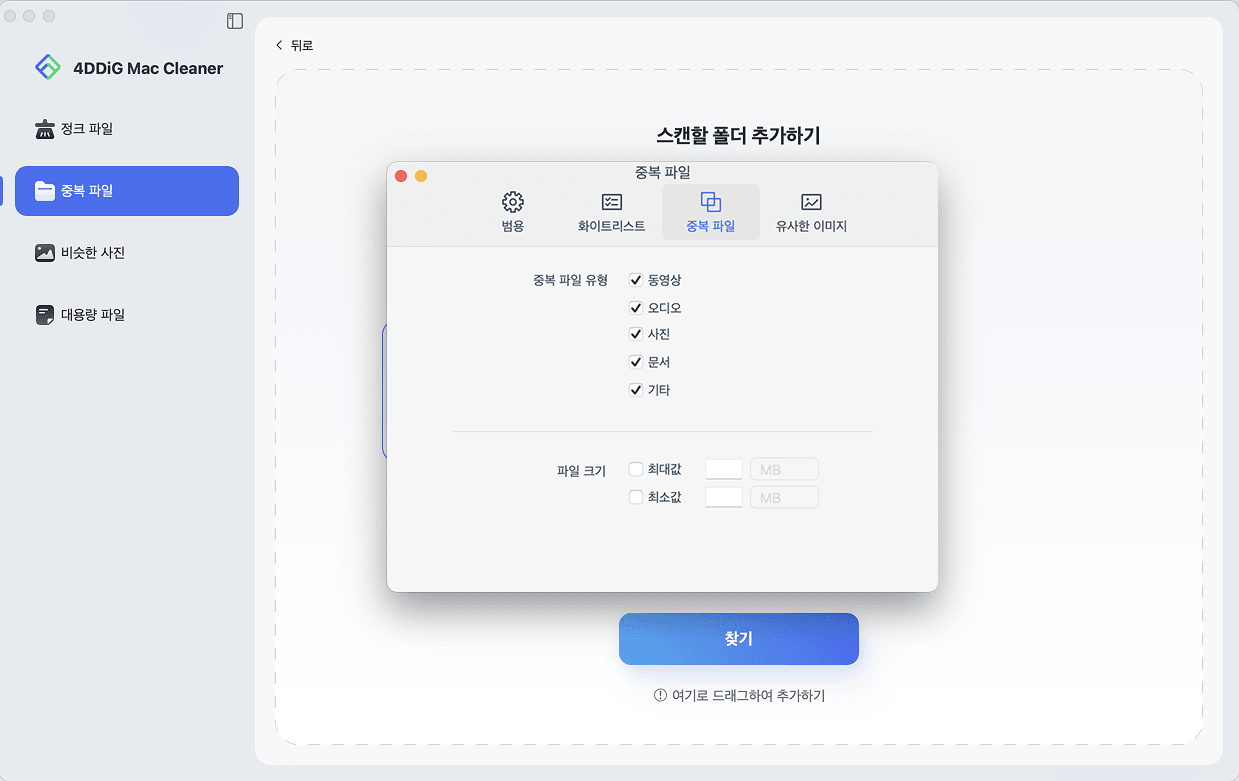
2단계. 왼쪽 상단의 '환경 설정'을 클릭하면 필요한 스캔 모드를 설정할 수 있습니다. 설정이 완료되면, "찾기"를 클릭하여 선택한 폴더의 스캔이 시작됩니다.
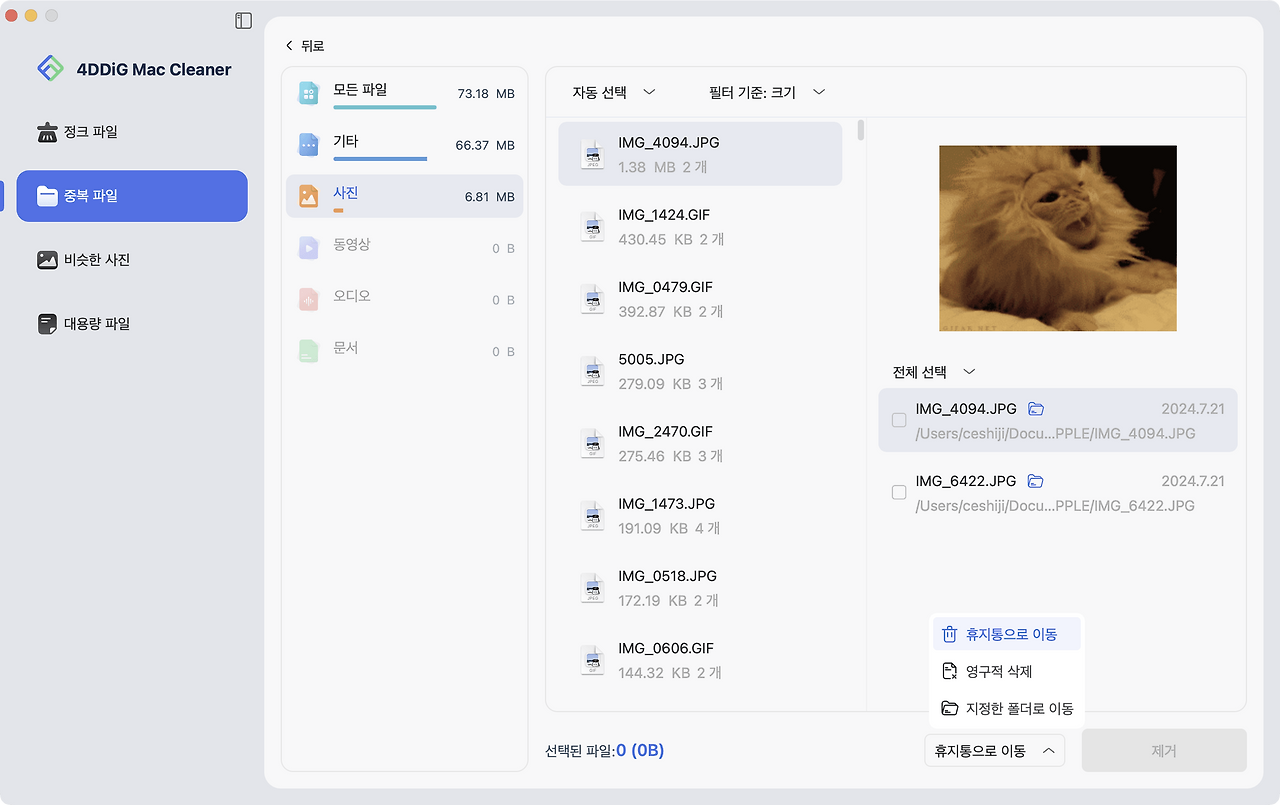
3단계. 스캔이 완료되면 화면에 중복 파일이 표시되며, 오른쪽에서 파일의 내용을 미리 보고 불필요한 항목을 선택할 수 있습니다.

4단계. 불필요한 파일과 파일 제거 방식을 선택한 후, '제거'를 클릭합니다.
해결법 4. 터미널로 RAM 해제
RAM을 해제하기 위해, 맥에 기본 탑재된 터미널을 사용합니다.
- Spotlight에서 터미널을 실행합니다.
- 터미널에 'sudo purge'를 입력합니다.
- 맥의 비밀번호를 입력합니다.

해결법 5. 복구 정보 자동 저장 기능 비활성화
포토샵의 가상 메모리 크기를 줄이기 위해, '복구 정보 자동 저장' 옵션을 비활성화합니다.
- 메뉴바에서 설정을 클릭합니다.
- '파일 처리' > '파일 저장 옵션' > '다음 간격으로 복구 정보 자동 저장' 항목을 비활성화합니다.

자주 묻는 질문:
Q: 포토샵의 환경 설정은 어디에 있나요?
A: 포토샵의 환경 설정은 '메뉴바'>'포토샵'>'설정'에서 확인할 수 있습니다.
Q: 포토샵의 스크래치 디스크는 어디에 있나요?
A: 포토샵의 메뉴바 > '설정' > '스크래치 디스크' 섹션에서 스크래치 디스크를 확인할 수 있습니다.

마무리
맥에서 포토샵을 사용할 때 갑자기 “스크래치 디스크가 꽉 찼습니다”라는 메시지가 뜨더라도 당황하지 마세요. 이번 글에서 소개한 방법으로 포토샵 스크래치 디스크를 정리하고 저장 공간을 확보할 수 있습니다. 특히 캐시 파일 정리나 외장 하드 용량 확보가 필요한 경우, Tenorshare Cleamio를 활용해 중복 파일부터 먼저 제거하면 보다 효율적으로 공간을 확보할 수 있습니다.
※ Tenorshare Cleamio 7일 무료 체험 바로가기:
[공식] Tenorshare Cleamio 구매하기 - 올인원 맥북 정리 및 최적화 프로그램
Tenorshare Cleamio를 안심하고 사용하고 구매해 보세요. 이 소프트웨어는 Mac에서 시스템 캐시, 정크 파일, 앱 로그, 중복 파일, 유사 사진, 대용량 파일 등 불필요한 파일을 안전하게 정리하여 저장
www.tenorshare.kr
'맥 관련 문제 해결' 카테고리의 다른 글
| 맥 휴지통 비우기 및 강제 삭제 방법 5가지 (0) | 2026.02.02 |
|---|---|
| 파일명 일괄 변경하는 방법 (맥북, 윈도우, 리눅스) (1) | 2026.01.20 |
| 맥북 임시 파일 일괄 삭제 방법 (1) | 2026.01.09 |
| 맥/맥북 RAM 메모리 사용량 확인하는 간단 방법 (0) | 2025.12.20 |
| 맥/맥북에서 앱 어플 응용 프로그램 삭제하는 방법! (0) | 2025.12.12 |


