회사 보고서나 학교 발표 자료를 만들다 보면,
어느새 PPT 파일 크기가 100MB를 넘어서 메일로도 안 보내지고 업로드도 안 되는 경우가 많죠.
저도 예전에 “파일 크기 제한 초과” 메시지를 보고 한참 당황했던 기억이 있습니다.
오늘은 그런 고민을 깔끔하게 해결해 줄 PPT 용량 줄이기 꿀팁 3가지를 정리했습니다.
특히, 윈도우나 맥 모두 쓸 수 있는 방법과 실제로 써본 ppt 용량 줄이기 프로그램도 함께 소개드릴게요.

1️⃣ PPT 파일 용량이 커지는 이유부터 확인하기
파일을 줄이기 전에, 왜 이렇게 커졌는지를 알아야 합니다.
의외로 단순한 이유들이 대부분이에요.
- 고해상도 이미지: 스마트폰이나 카메라 원본 사진을 그대로 넣으면 파일 크기가 확 커집니다.
- 삽입된 동영상·오디오: ‘링크’ 대신 ‘삽입’하면 용량이 수십 MB씩 늘어납니다.
- 불필요한 슬라이드 마스터: 디자인 바꾸다 보면 숨겨진 마스터가 계속 쌓입니다.
- 편집 데이터 저장: 파워포인트는 실행 취소용 데이터도 함께 저장하거든요.
이 부분만 잡아도 PPT 용량이 절반 가까이 줄어드는 경우가 있습니다.
2️⃣ 파워포인트 기본 기능으로 PPT 용량 줄이기
별도 프로그램 설치 없이, 파워포인트 안에서 바로 할 수 있는 방법이에요.
저도 제일 먼저 시도하는 기본 세팅입니다.
그림 압축하기
- 슬라이드 안 이미지를 하나 클릭합니다.
- 상단 메뉴의 [그림 서식] → [그림 압축] 클릭.
- ‘이 그림에만 적용’ 체크 해제 → 모든 이미지에 압축 적용.
- 해상도는 ‘전자 메일(96ppi)’ 선택.
→ 발표용이라면 화질 차이 거의 없습니다! - [확인] 클릭하면 끝.

Tip: 회사 발표용이라면 150ppi, 이메일 전송용이라면 96ppi 추천!
포함 글꼴 최소화하기
공유할 때 글꼴이 깨지는 걸 막기 위해 “글꼴 포함” 옵션을 켜두는 분들이 많죠.
하지만 이게 용량을 엄청 키웁니다.
- 상단 메뉴 → [파일] → [옵션] → [저장]
- ‘파일에 글꼴 포함’ 체크
- 그 아래 ‘사용된 문자만 포함’ 선택

이렇게 하면 같은 글꼴을 써도 용량이 훨씬 줄어요.
3️⃣ 궁극의 해결책: 전문적인 PPT 용량 줄이기 프로그램
내장 기능만으로 부족하다면, 전문 툴의 힘을 빌리는 게 빠릅니다.
특히 여러 PPT를 한꺼번에 압축하거나, 화질 저하 없이 최적화하려면 Tenorshare PDNob이 꽤 괜찮았어요.
Tenorshare PDNob 특징
- AI 기반 이미지·폰트·동영상 분석으로 품질 손상 최소화
- 여러 PPT 파일을 한 번에 처리 가능
- 윈도우, 맥 둘 다 지원
사용법 (직접 써본 후기 기반)
- PDNob을 실행한 뒤, 압축할 PPT 파일을 드래그해서 추가합니다.
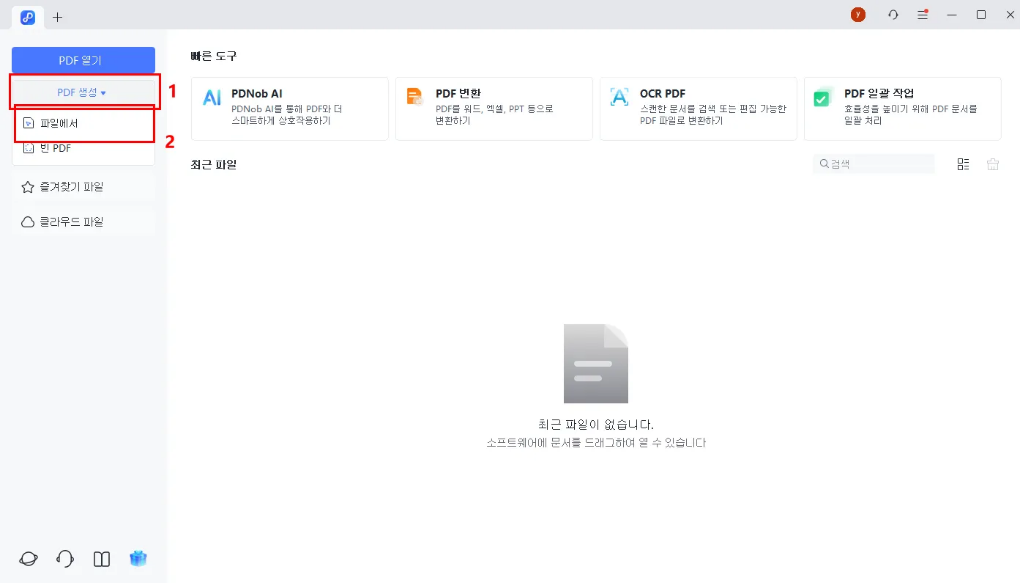
2.상단 메뉴에서 [도구] → [압축] 선택하고 원하는 압축 수준(일반 / 고효율 등)을 고릅니다.
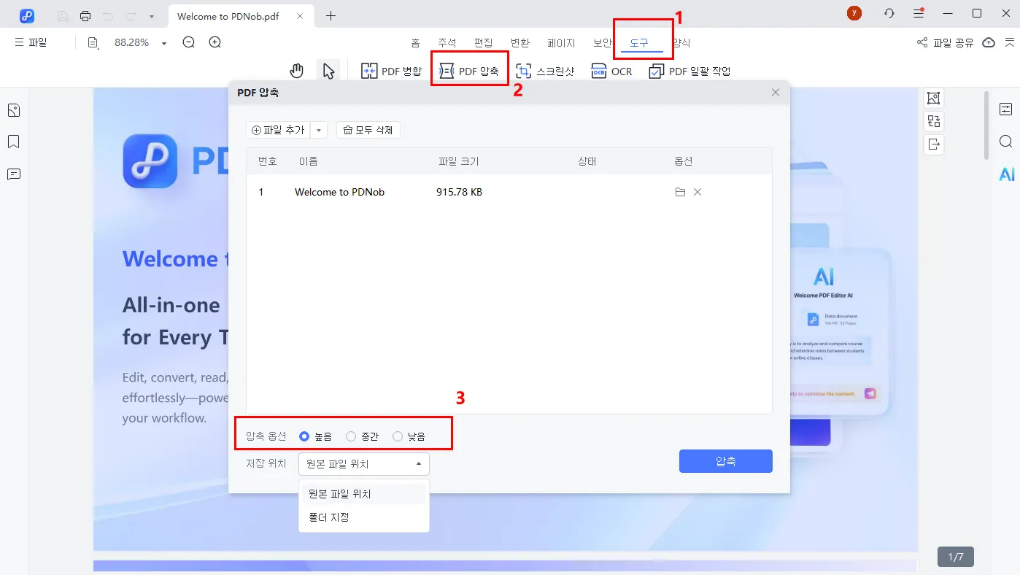
3.[변환] 버튼을 눌러 저장하면 끝!
저는 110MB짜리 PPT가 25MB로 줄었는데, 화질 차이가 거의 없었습니다.
대용량 파일 업로드할 때 정말 편하더라고요.
→Tenorshare PDNob 무료 다운로드 바로가기
4️⃣ 마무리: 이제 PPT 용량 걱정은 끝!
지금까지 PPT 용량 줄이기를 위한 가장 현실적인 3가지 방법을 살펴봤습니다.
- 이미지 압축으로 기본 용량 줄이기
- 글꼴 포함 최소화로 효율적인 저장
- 전문 프로그램 사용으로 고급 압축
파워포인트만으로도 어느 정도는 충분하지만,
시간을 아끼고 확실한 결과를 원하신다면 PDNob 같은 프로그램을 한 번 써보는 걸 추천드려요.
'PDF 관련 문제 해결' 카테고리의 다른 글
| 어도비 아크로뱃 vs Tenorshare PDNob|PDF 편집 프로그램 기능·가격 완전 비교 (0) | 2025.12.11 |
|---|---|
| PDF 사진 넣기 완벽 가이드: PDF에 이미지 넣는 법 초간단 해결법 (0) | 2025.11.18 |
| JPG PDF 변환 완전정리|무료로 JPG 여러 장 사진 PDF로 바꾸는 방법 (2025 최신) (0) | 2025.11.04 |
| Microsoft Print to PDF 오류 해결 방법 완전정리 (2025 최신판) (0) | 2025.10.31 |
| 초보자도 쉽게! PDF합치기·PDF병합 완전정리【2025 최신판】 (0) | 2025.10.29 |


