PDF에 사진이나 이미지를 추가하는 방법을 찾고 계신가요?
Windows와 Mac에서 모두 쉽게 할 수 있는 방법을 알려드릴게요. 이 가이드에서는 Mac의 기본 앱인 미리보기부터 Adobe Acrobat, Tenorshare PDNob 같은 전문 도구를 활용한 이미지 삽입법까지 단계별로 정리했습니다.
보고서에 제품 이미지를 넣거나 학습 자료에 핵심 내용을 강조하고 싶을 때, 또는 손글씨 대신 PDF에 이미지를 붙여넣고 싶을 때 이 가이드를 참고하세요. PDF 편집이 처음이라도 걱정할 필요 없어요. 어렵지 않게 해결할 수 있답니다.
1. Mac 사용자 전용: 미리보기 앱으로 PDF에 사진 넣기
Mac에서는 별도의 소프트웨어 없이도 내장된 '미리보기(Preview)' 앱만으로 PDF에 이미지를 간단하게 삽입할 수 있습니다.
방법은 다음과 같아요.
- 이미지 파일을 마우스 오른쪽 클릭 → "다음으로 열기" → "미리보기" 선택

2.미리보기 앱에서 이미지 열기

3.Command + A로 전체 선택 → Command + C로 복사
4.PDF 파일을 미리보기에서 열고, 원하는 페이지로 이동
5.Command + V로 이미지 붙여넣기
6.이미지를 크기 조정하거나 위치를 이동하여 삽입 완료

7.작업이 끝나면 창을 닫으면 자동으로 저장됩니다.
팁: 이미지를 한 번만 복사하면 붙여넣기가 되지 않아요. 반드시 '객체 이미지'로 복사한 후 다시 붙여넣어야 합니다.
2. Windows 사용자 필수 가이드: PDF 사진 넣기 최고의 방법
Windows에서 PDF에 이미지를 넣고 싶다면 전문적인 도구를 사용하는 것이 더 효율적입니다. 여기 두 가지 방법을 소개할게요.
방법 1. Adobe Acrobat 사용하기
Adobe Acrobat은 업계 표준 PDF 편집 소프트웨어로, 이미지 삽입뿐만 아니라
위치, 크기, 회전까지 세밀하게 조정할 수 있습니다.

- Adobe Acrobat 실행 → "도구" → "PDF 편집" 선택
- 파일 열기 → "이미지 추가" 클릭
- 원하는 이미지 파일(JPG/PNG 등)을 선택 후 삽입
- 이미지 크기, 회전, 위치 등을 자유롭게 조정
- "다른 이름으로 저장"으로 원본 파일을 보존하면서 저장
방법 2. Tenorshare PDNob 사용하기 (추천!)
Tenorshare PDNob은 직관적인 인터페이스와 다양한 기능을 제공하는 PDF 편집 툴로,
초보자부터 전문가까지 모두 만족할 수 있는 툴입니다.
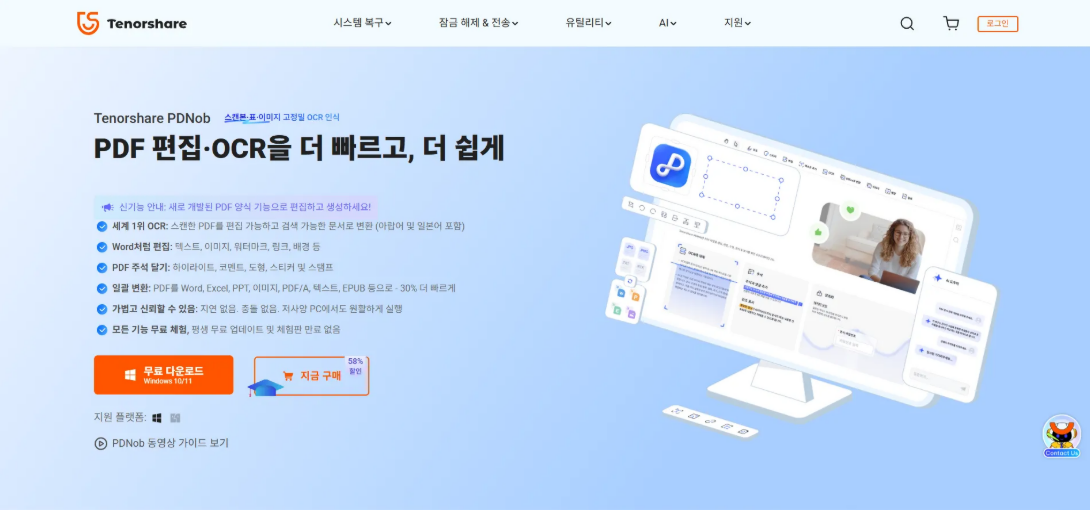
- Tenorshare PDNob 실행 → "PDF 열기" 또는 드래그하여 파일 불러오기

2."편집" 탭 클릭 → "이미지 추가" 버튼 선택
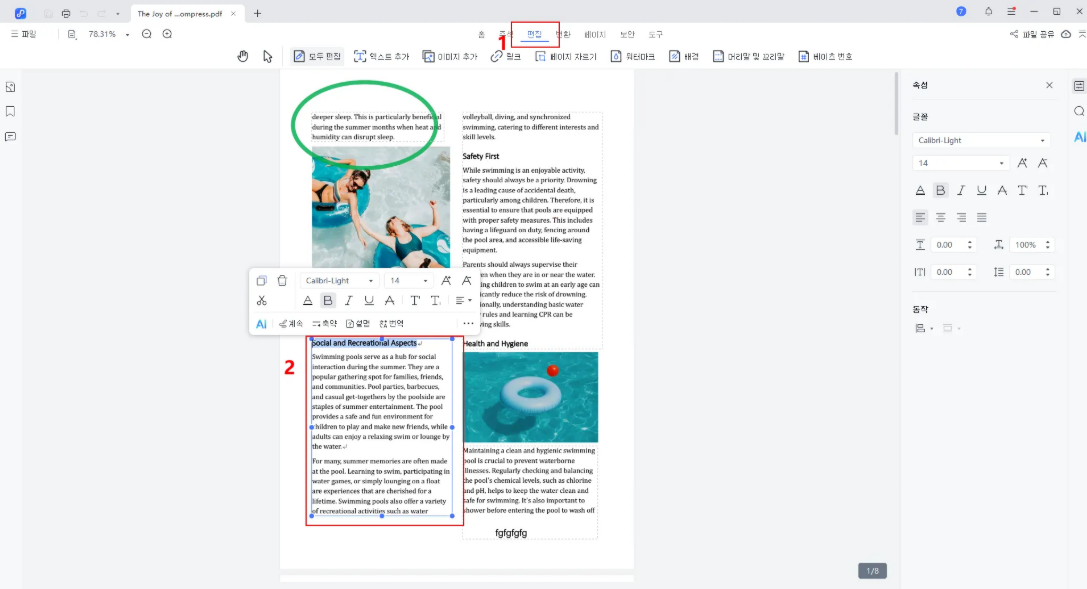
3.원하는 이미지를 선택한 후 위치, 크기, 회전 등을 자유롭게 조정

4.저장 후 편집 완료
팁: PDNob은 Adobe Acrobat보다 저렴하면서도 뛰어난 편집 기능을 제공합니다.
자주 PDF를 편집해야 한다면 강력히 추천합니다.
→Tenorshare PDNob 무료 다운로드 바로가기
3. 설치 없이 가능한 온라인 도구 추천
소프트웨어를 설치하지 않고 PDF에 이미지를 넣고 싶다면 웹 기반 도구가 최적입니다. Mac과 Windows 모두에서 사용 가능해 매우 편리하죠.
방법 1. Smallpdf 사용하기
Smallpdf는 매우 직관적인 무료 온라인 PDF 편집기입니다. 아래와 같이 사용할 수 있습니다.
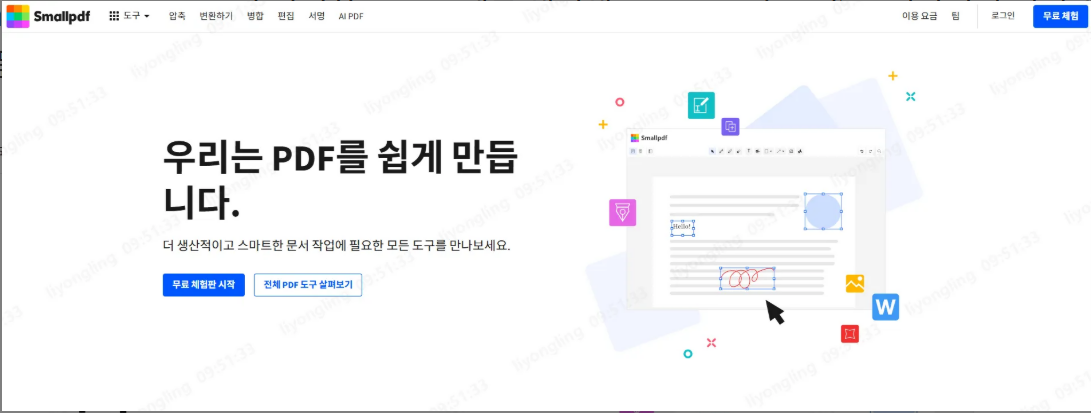
- Smallpdf 웹사이트 접속 → "PDF 편집" 선택
- PDF 파일을 업로드하거나 드래그 앤 드롭
- "이미지 추가" 버튼 클릭 → 이미지 파일 선택
- 이미지 크기 및 위치 조정 후 "다운로드"하여 저장
방법 2. iLovePDF 사용하기
iLovePDF는 고급 기능까지 제공하는 무료 온라인 PDF 편집기입니다. 특히 이미지 회전이나 투명도 조절도 가능해 편리합니다.
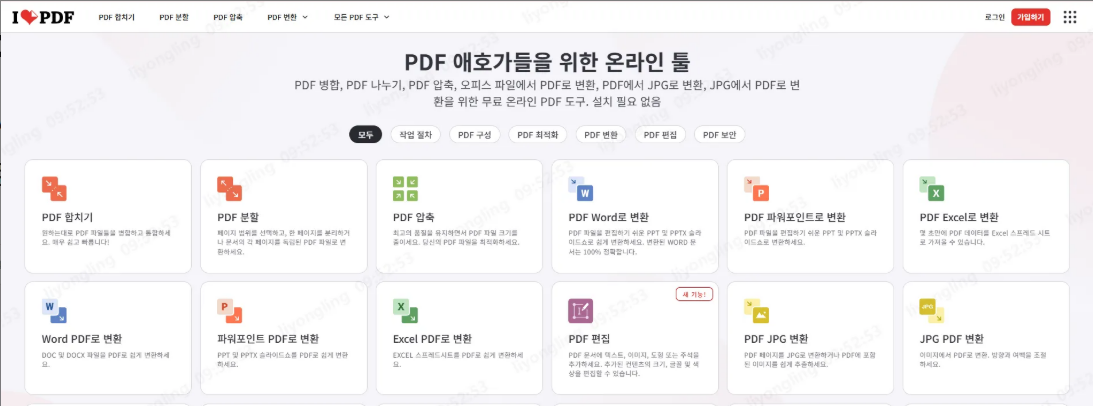
- iLovePDF 웹사이트 접속 → "PDF 편집기" 선택
- PDF 파일 업로드 → "이미지 삽입" 클릭
- 이미지 크기, 위치, 회전 등을 조정 후 저장
팁: 중요한 PDF는 온라인 도구 사용 시 개인정보 유출 위험이 있으므로,
가능하면 PDNob 같은 오프라인 소프트웨어를 사용하는 것이 안전합니다.
마무리
PDF에 이미지를 추가하는 방법을 알아보셨나요? Mac에서의 미리보기 앱, Windows에서의 전문 도구, 그리고 온라인 도구까지 다양한 방법을 소개했습니다. PDF를 자주 편집하신다면 Tenorshare PDNob이 가장 유용한 선택이 될 것입니다.
오늘 알려드린 방법을 통해 PDF 이미지 삽입 문제를 쉽게 해결해 보세요! 여러분의 편리한 작업을 기원합니다.
'PDF 관련 문제 해결' 카테고리의 다른 글
| OCR 프로그램으로 PDF 텍스트 추출하는 방법 완전정리【2025년 최신판】 (0) | 2025.12.16 |
|---|---|
| 어도비 아크로뱃 vs Tenorshare PDNob|PDF 편집 프로그램 기능·가격 완전 비교 (0) | 2025.12.11 |
| PPT 용량 줄이기 완전정리|발표 파일 크기 줄이는 3가지 확실한 방법【2025년 최신판】 (0) | 2025.11.13 |
| JPG PDF 변환 완전정리|무료로 JPG 여러 장 사진 PDF로 바꾸는 방법 (2025 최신) (0) | 2025.11.04 |
| Microsoft Print to PDF 오류 해결 방법 완전정리 (2025 최신판) (0) | 2025.10.31 |


