PDF 파일을 열었는데 인쇄가 안 되거나, 복사·편집이 막혀 있어서 답답했던 적 있으신가요?
저도 업무 자료를 정리하다가 pdf 인쇄 제한 때문에 한참 헤맨 경험이 있습니다.
요즘은 계약서, 리포트, 매뉴얼까지 대부분 PDF로 주고받다 보니
pdf 인쇄 제한 풀기가 필요한 순간이 생각보다 자주 찾아옵니다.
이 글에서는 PDF 인쇄 제한의 개념부터 실제로 제한을 해제하는 방법,
그리고 다시 안전하게 보호하는 방법까지 한 번에 정리해 드립니다.

1. PDF 접근 제한이란? 왜 필요할까
PDF 파일에는 다양한 접근 제한이 설정될 수 있습니다. 대표적으로 아래와 같은 제한들이 있어요.
- 열람 암호 설정
- 편집 제한
- 인쇄 제한
- 복사 제한
이런 제한은 개인정보 보호나 저작권 보호 측면에서는 꼭 필요합니다.
하지만 정당한 사용 목적이 있음에도 작업이 막히는 경우도 많죠.
pdf 인쇄 제한 해제가 필요한 대표적인 상황
- 예전에 만든 PDF인데 암호를 잊어버린 경우
- 저작권자 허락을 받고 자료를 편집·가공해야 할 때
- 회의나 보고용으로 문서를 출력해야 하는 상황
반대로, PDF 보안이 꼭 필요한 경우
- 개인정보·기밀정보가 포함된 문서
- 외부 공유용 자료
- 문서 위변조를 막아야 하는 계약서
즉, pdf 인쇄 제한 풀기도 중요하지만 상황에 따라 다시 보안을 설정하는 것도 매우 중요합니다.
2. PDF 인쇄 제한을 해제하는 2가지 방법
PDF에 인쇄·복사·편집 제한이 걸려 있다면, 아래 방법 중 상황에 맞는 것을 선택해 보세요.
1.온라인 도구로 PDF 인쇄 제한 해제하기
가장 간단한 방법은 온라인 PDF 도구를 이용하는 것입니다. 설치 없이 브라우저에서 바로 사용할 수 있다는 점이 장점이죠.
iLovePDF 기준 사용 방법
1.iLovePDF의 PDF 잠금 해제 페이지 접속

2.제한을 해제할 PDF 파일 업로드

3.암호가 있는 경우, 정확한 암호 입력

4.변환(전송) 버튼 클릭
5.제한이 해제된 PDF 다운로드
사용하면서 느낀 장단점
장점
- 프로그램 설치 불필요
- 조작이 매우 간단
- 무료로 이용 가능
단점 (중요)
- 개인정보·회사 문서 업로드 시 보안 위험
- 파일 크기·페이지 제한 존재
- 암호를 모르면 해제 불가
개인적으로는 중요 문서에는 온라인 방식은 추천하지 않습니다.
2. PassFab for PDF로 PDF 인쇄 제한 풀기
조금 더 안정적인 방법을 찾는다면 전용 프로그램이 훨씬 편합니다. 그중에서도 PassFab for PDF는 실제 사용해 보니 접근성이 좋은 편이었습니다.
PassFab for PDF 주요 특징
- 문서 열기 암호 & 권한 암호 모두 해제 가능
- 여러 PDF 파일을 한 번에 처리 가능
- 처리 속도가 빠름
- Windows / Mac 모두 지원
PassFab for PDF 사용 방법
1.PassFab for PDF 설치 및 실행
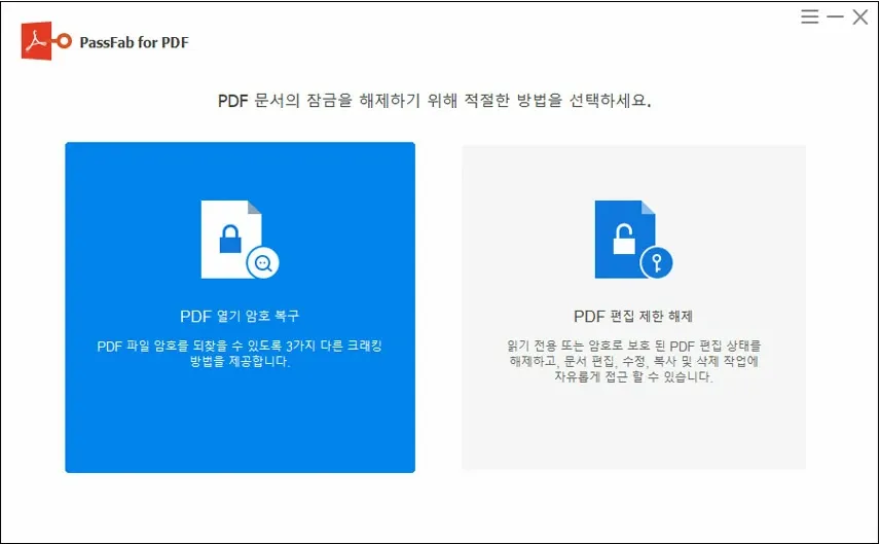
2.PDF 편집 제한 해제 모드 선택
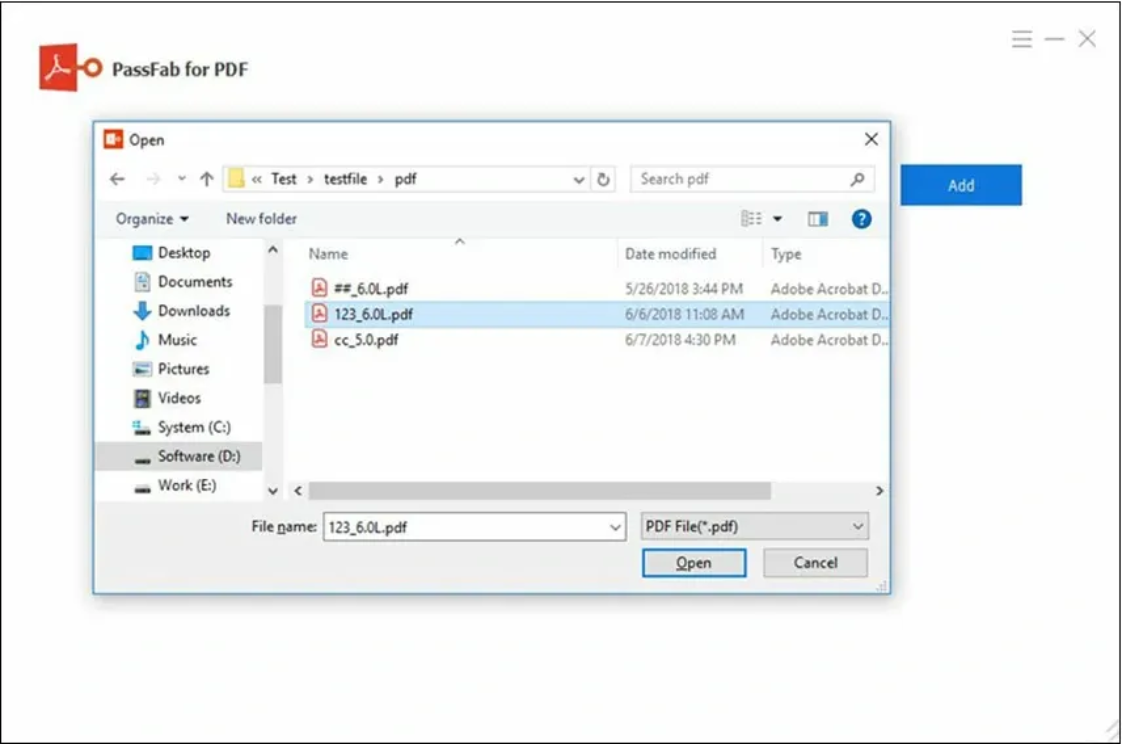
3.제한이 걸린 PDF 파일 추가
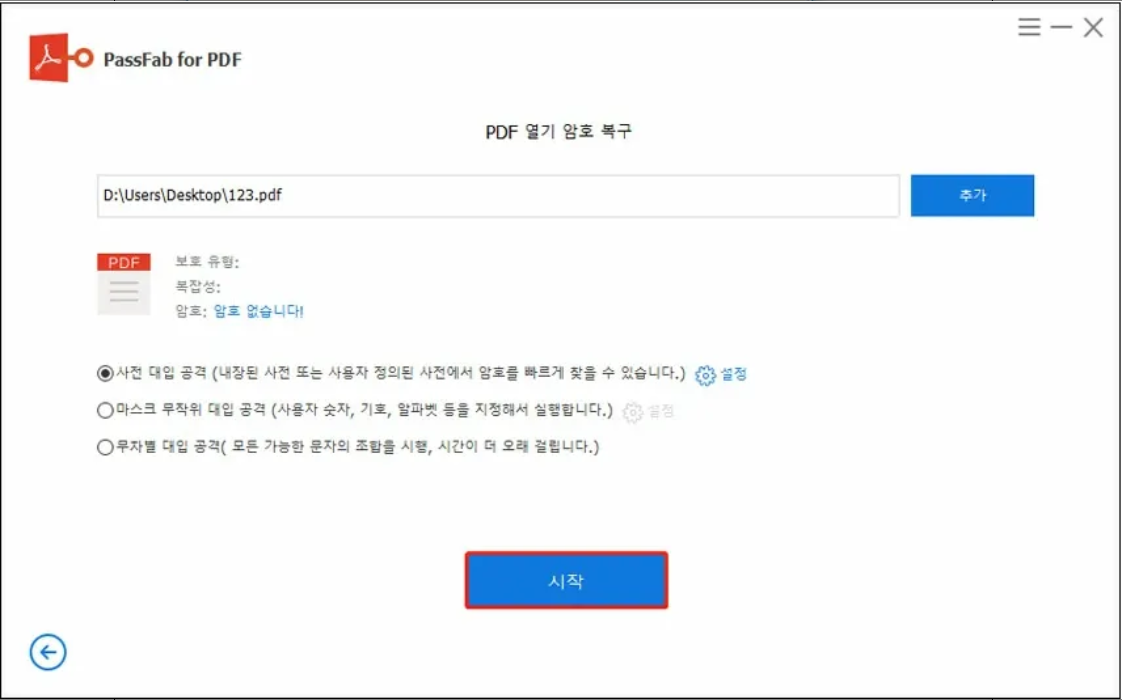
4.시작 버튼 클릭
5.제한 해제된 PDF 저장
이 방법을 사용하면 인쇄는 물론, 편집·복사까지 자유롭게 가능합니다. 실무용 PDF 작업이 많다면 확실히 효율적입니다.
3. 해제만 하면 끝? 다시 보호하는 것도 중요합니다
PDF 인쇄 제한 풀기를 완료했다면, 그 다음 단계는 재보호입니다. 특히 외부 공유용 문서라면 보안 설정은 필수입니다.
이때 활용하기 좋은 도구가 Tenorshare PDNob입니다.
Tenorshare PDNob 주요 기능 정리
- PDF 열람 암호 / 편집 암호 설정
- AES-256 고급 암호화 지원
- 텍스트·이미지·페이지 자유 편집
- PDF 병합, 분할, 압축, 변환
- 전자 서명 및 워터마크 추가
Tenorshare PDNob로 PDF 암호 설정하는 방법
1.Tenorshare PDNob 실행
2.보호할 PDF 파일 열기

3.상단 메뉴 보호 → 암호화 선택

4.열람용·편집용 암호 설정,AES-256 방식 선택 후 저장
실제로 사용해 보면 인터페이스가 직관적이라 PDF 작업이 훨씬 수월해집니다.
Tenorshare PDNob(테너쉐어 피디놉) 홈페이지 보러가기
4 마무리|PDF는 ‘해제’와 ‘보호’를 함께 관리해야 합니다
pdf 인쇄 제한 풀기 방법은 여러 가지가 있지만, 보안과 안정성을 생각한다면 전용 프로그램 사용이 가장 안전한 선택입니다.
온라인 도구는 간편하지만 중요한 파일에는 항상 리스크가 따릅니다.
PDF 제한 해제 후에는 반드시 다시 보안을 설정해 주세요.
오늘 소개한 방법을 활용하면 PDF 인쇄 제한 해제부터 보호까지 한 번에 관리할 수 있습니다.
업무든 개인 문서든, PDF를 더 똑똑하게 활용해 보세요!
'PDF 관련 문제 해결' 카테고리의 다른 글
| 이력서 PDF 수정 완전정리|이력서 PDF 양식 쉽게 채우는 방법 꿀팁 (2026) (0) | 2025.12.29 |
|---|---|
| PDF 두 페이지를 한 페이지로 저장하는 방법 완전정리【2026 최신판】 (1) | 2025.12.24 |
| OCR 프로그램으로 PDF 텍스트 추출하는 방법 완전정리【2025년 최신판】 (0) | 2025.12.16 |
| 어도비 아크로뱃 vs Tenorshare PDNob|PDF 편집 프로그램 기능·가격 완전 비교 (0) | 2025.12.11 |
| PDF 사진 넣기 완벽 가이드: PDF에 이미지 넣는 법 초간단 해결법 (0) | 2025.11.18 |


