마음에 드는 이력서 PDF 양식을 다운받아 놓고,
막상 내용을 입력하려니 어디를 어떻게 눌러야 할지 막막했던 경험 있으신가요?
저도 처음엔 이력서 PDF를 수정하려다
“이거 왜 입력이 안 되지?” 하면서 시간을 한참 날린 적이 있습니다.
PDF는 Word처럼 바로 수정이 안 되다 보니,
이력서 pdf 양식을 제대로 채우려면 도구 선택이 정말 중요합니다.
실제 사용 경험을 바탕으로 이력서 PDF 수정 방법을 하나씩 정리해 드릴게요.
끝까지 읽으시면 본인 상황에 맞는 가장 효율적인 방법을 바로 고를 수 있을 겁니다.
Adobe Acrobat Pro로 이력서 PDF 수정하는 방법
Adobe Acrobat Pro는 PDF 편집 분야에서 가장 많이 쓰이는 표준 도구입니다.
기업 제출용 이력서처럼 형식이 중요한 이력서 PDF를 다룰 때 특히 안정적이죠.
이력서 PDF 수정 방법 (Acrobat 기준)
- Adobe Acrobat Pro 실행 후 이력서 PDF 파일 열기
- 상단 메뉴에서 [도구] → [양식 준비] 클릭
→ 입력 가능한 모든 필드가 자동으로 표시됩니다

3.이름, 연락처, 학력 등 수정할 필드를 클릭해 내용 입력
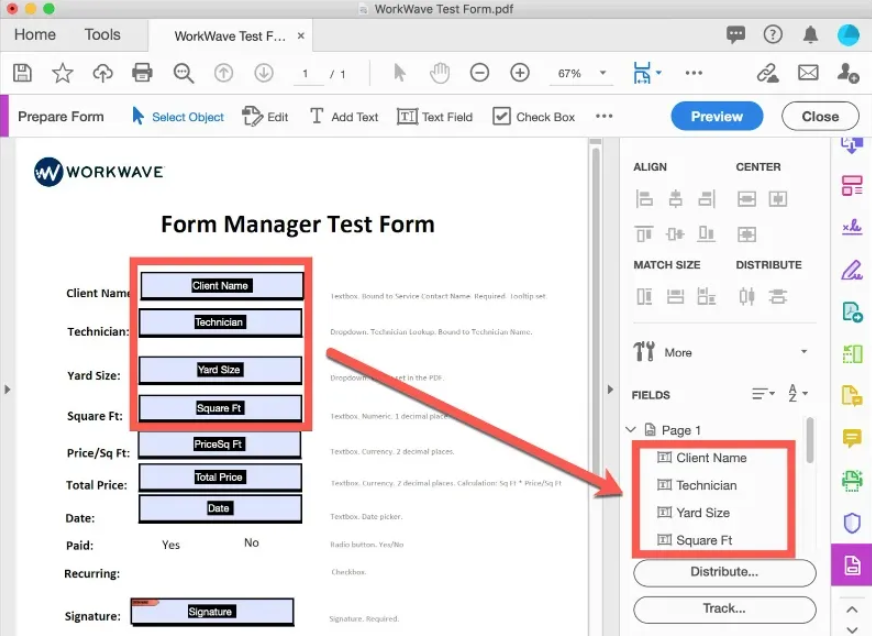
4.오른쪽 속성 패널에서 글꼴, 크기, 색상까지 세부 조정 저장하면 후 수정 완료
장점
- 복잡한 이력서 PDF 양식도 안정적으로 편집
- 결과물이 깔끔하고 전문적
- 기업·공공기관 제출용으로 신뢰도 높음
단점
- 유료 구독 필요
- 처음 쓰면 기능이 조금 복잡하게 느껴질 수 있음
정리하면, 이력서 PDF를 자주 수정하거나 완성도가 중요한 분들에게는 가장 확실한 선택입니다.
Adobe 없이 이력서 PDF 수정하는 더 쉬운 방법
모든 사람이 Acrobat을 써야 하는 건 아닙니다.
“이력서 한두 번 수정하려고 월 구독은 부담된다”는 분들도 많죠.
이럴 때 쓸 수 있는 게 Tenorshare PDNob 같은 오프라인 PDF 편집기입니다.
가볍고 직관적이라 이력서 pdf 양식 편집용으로 특히 편합니다.

PDNob로 이력서 PDF 수정하는 흐름
- 프로그램 실행 → 이력서 PDF 파일 열기

2.상단 메뉴에서 ‘양식’ 모드로 전환

3.텍스트 필드, 체크박스, 드롭다운, 서명 필드 추가
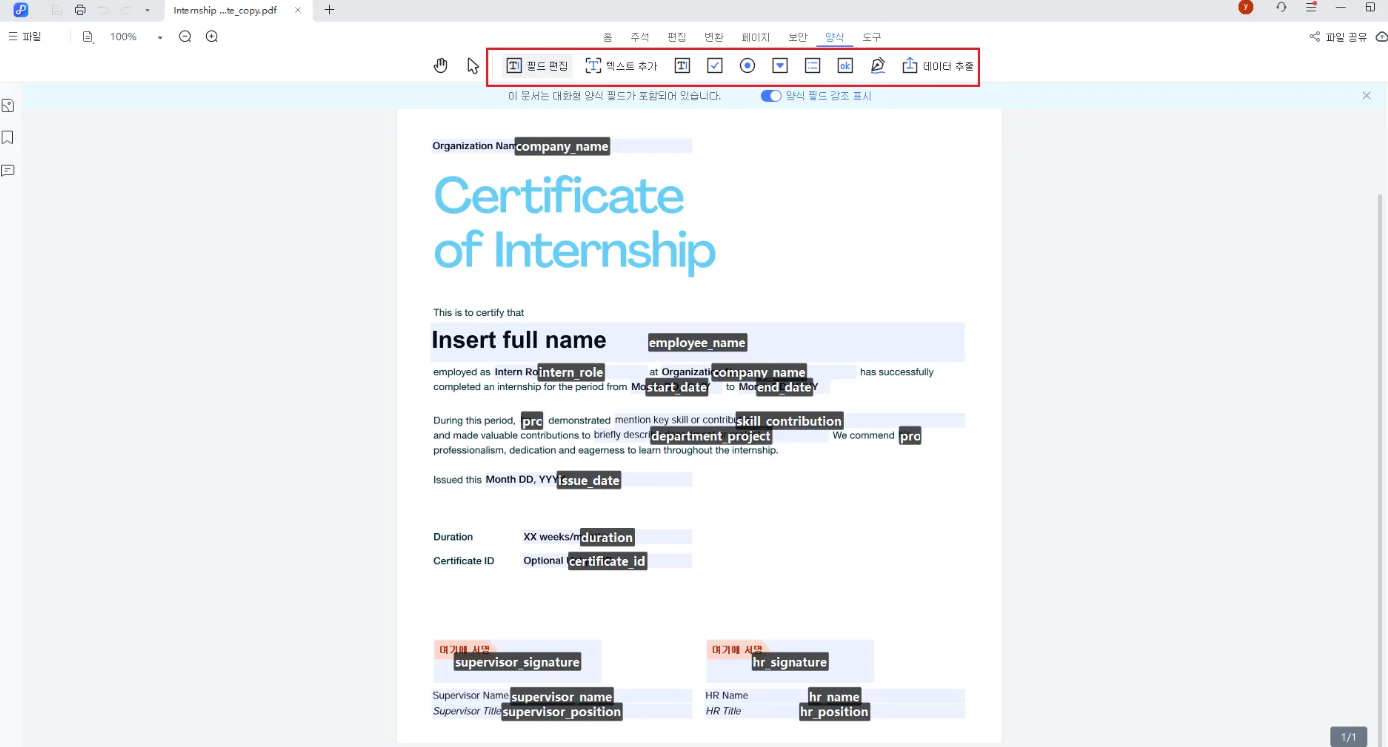
4.필드를 더블 클릭해 글자 크기·기본값·정렬 조정

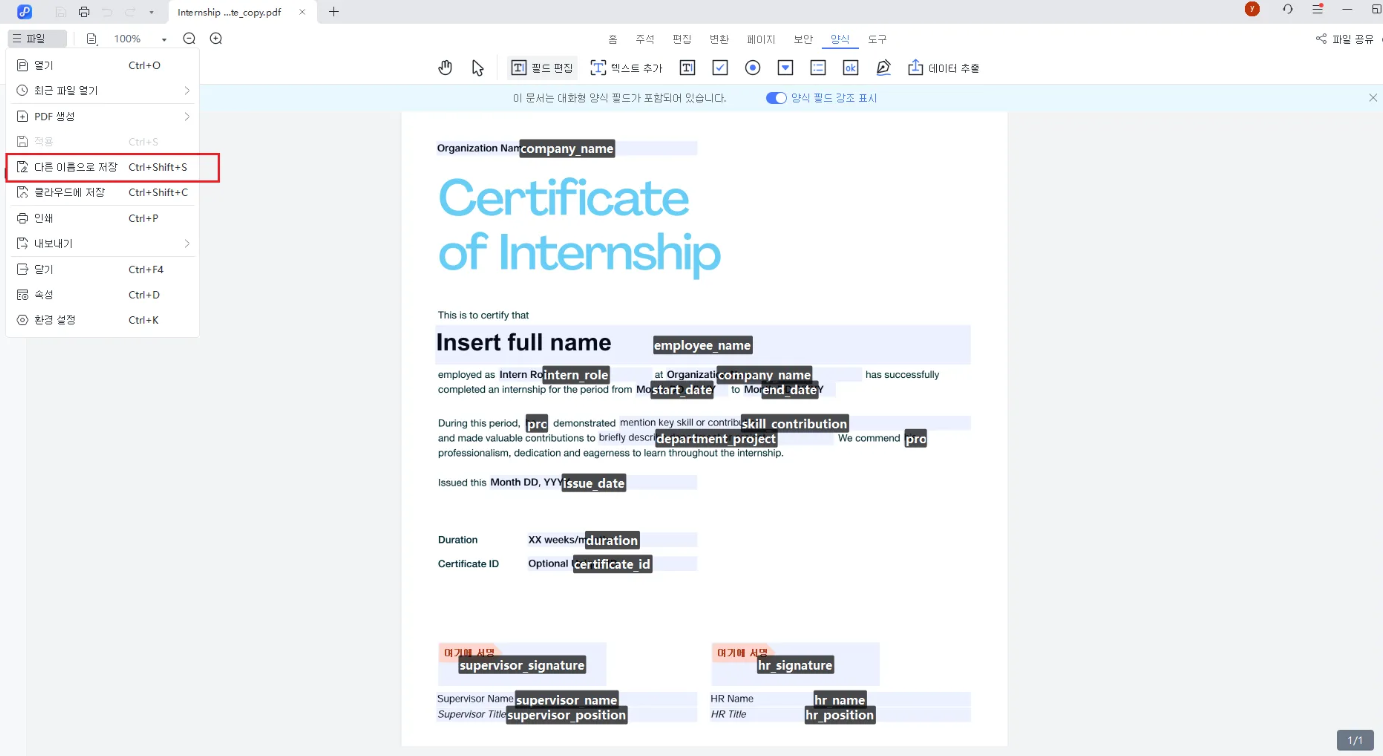
5.저장하면 바로 사용 가능
이런 분들께 추천
- 이력서 PDF를 빠르게 수정하고 싶은 분
- 개인정보 때문에 온라인 업로드가 불안한 분
- 복잡한 기능보단 직관적인 편집을 원하는 분
저도 실제로 간단한 이력서 양식 pdf 작업할 땐
이런 오프라인 편집기를 더 자주 쓰게 되더라고요.
PDNob 홈페이지 바로가기
온라인에서 무료로 이력서 PDF 수정하기
“지금 당장 한 번만 수정하면 된다”면
온라인 PDF 편집 도구도 나쁘지 않습니다.
pdfFiller 같은 서비스는
설치 없이 웹에서 바로 이력서 PDF를 열어 수정할 수 있습니다.
온라인 수정 방법 요약
- 이력서 PDF 업로드 또는 템플릿 선택

2.텍스트·체크박스·드롭다운 필드 추가
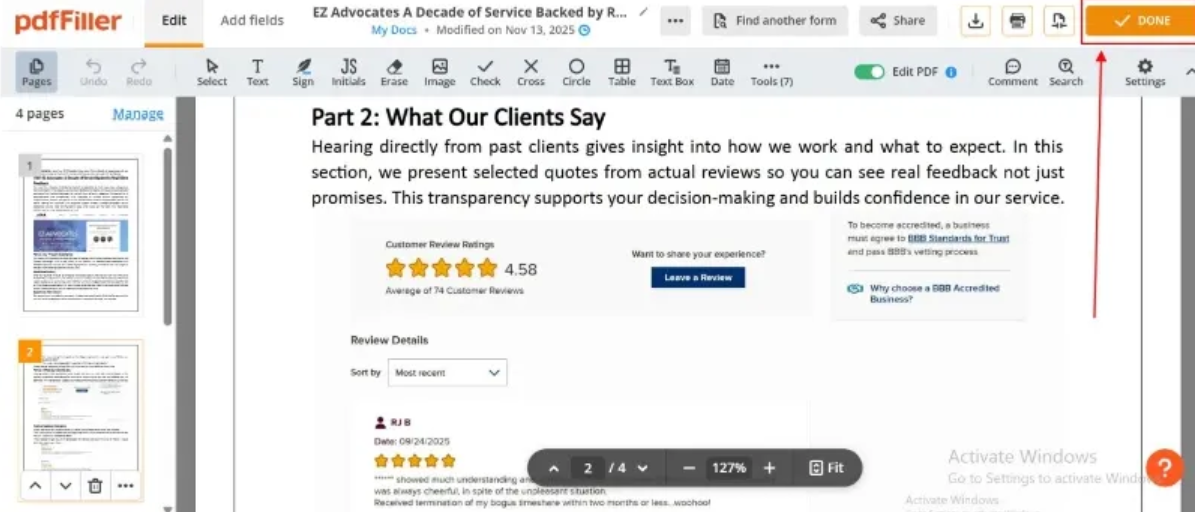
3.편집 후 PDF로 다운로드

장점
- 설치 필요 없음
- 급할 때 빠르게 수정 가능
단점
- 일부 기능은 유료
- 개인정보 유출 가능성
- 장기 사용엔 불편
주민번호, 연락처 등이 포함된 이력서 PDF 양식이라면
온라인보다는 오프라인 편집기를 추천드립니다.
마무리
요즘은 이력서도 대부분 이력서 PDF로 제출하는 시대입니다.
PDF를 제대로 수정할 수 있느냐 없느냐가
생각보다 준비 시간과 완성도에 큰 차이를 만들어요.
✔ 완성도와 안정성이 중요하면 Adobe Acrobat
✔ 빠르고 간편한 편집이 목적이라면 오프라인 대안
✔ 정말 간단한 수정만 필요하면 온라인 도구
오늘 정리한 방법 중 본인에게 맞는 방식으로
이력서 pdf 양식을 깔끔하게 완성해 보세요.
생각보다 훨씬 쉽습니다 🙂
'PDF 관련 문제 해결' 카테고리의 다른 글
| Mac에서 PDF 이미지 추가 완전정리 꿀팁【미리보기·무료·온라인】 (0) | 2025.12.30 |
|---|---|
| PDF 두 페이지를 한 페이지로 저장하는 방법 완전정리【2026 최신판】 (1) | 2025.12.24 |
| PDF 인쇄 제한 풀기 완전정리|편집·복사·출력까지 한 번에 해결하는 방법 (0) | 2025.12.18 |
| OCR 프로그램으로 PDF 텍스트 추출하는 방법 완전정리【2025년 최신판】 (0) | 2025.12.16 |
| 어도비 아크로뱃 vs Tenorshare PDNob|PDF 편집 프로그램 기능·가격 완전 비교 (0) | 2025.12.11 |


