PDF 작업을 하다 보면 pdf 두 페이지 를 한 페이지 로 저장해야 하는 상황이 생각보다 자주 생깁니다.
보고서 비교, 학습 자료 정리, 출력용 문서 제작 등 다양한 이유로 “한 장에 두 페이지를 넣고 싶다”는 분들이 많죠.
저도 처음에는 방법이 헷갈렸는데, 알고 나니 생각보다 간단했습니다.
이번 글에서는 PDF 두 페이지를 한 페이지로 저장하는 방법을 무료 도구부터 PC 기본 기능,
전문 프로그램까지 한 번에 정리해 드릴게요.
PDF 두 페이지를 한 페이지로 합쳐야 하는 이유
이 기능이 필요한 이유는 정말 다양합니다.
- 디자이너: 포트폴리오를 만들 때 두 작업물을 한 화면에 비교 배치
- 교사·학생: 학습 자료 출력 시 모아찍기로 종이 절약
- 직장인: 보고서나 계약서 비교 검토가 훨씬 수월
- 법률·행정 문서: 관련 자료를 나란히 두고 빠르게 확인
그래서 실제로 검색해 보면
“맥북 PDF 두 페이지 한 페이지로 저장”,
“윈도우 PDF 모아찍기 저장” 같은 키워드가 꾸준히 올라옵니다.
PDF 두 페이지를 한 페이지로 저장하는 가장 쉬운 방법
PDF 작업이 잦다면 전용 프로그램을 쓰는 게 가장 편합니다.
그중에서도 Tenorshare PDNob는 처음 써보는 분도 쉽게 따라 할 수 있는 편이라 자주 활용되는 도구입니다.
제가 써보면서 느낀 장점은 다음과 같습니다.
- PDF 병합·분할 자유롭게 가능
- 한 장에 여러 페이지 인쇄(모아찍기) 지원
- PDF → Word, JPG, PPT 등 다양한 변환
- 텍스트·이미지·워터마크까지 편집 가능
- 스캔 PDF도 인식 가능한 OCR 기능
사용 방법
- PDNob 실행 후 PDF 파일 열기

2.상단 메뉴에서 인쇄 선택
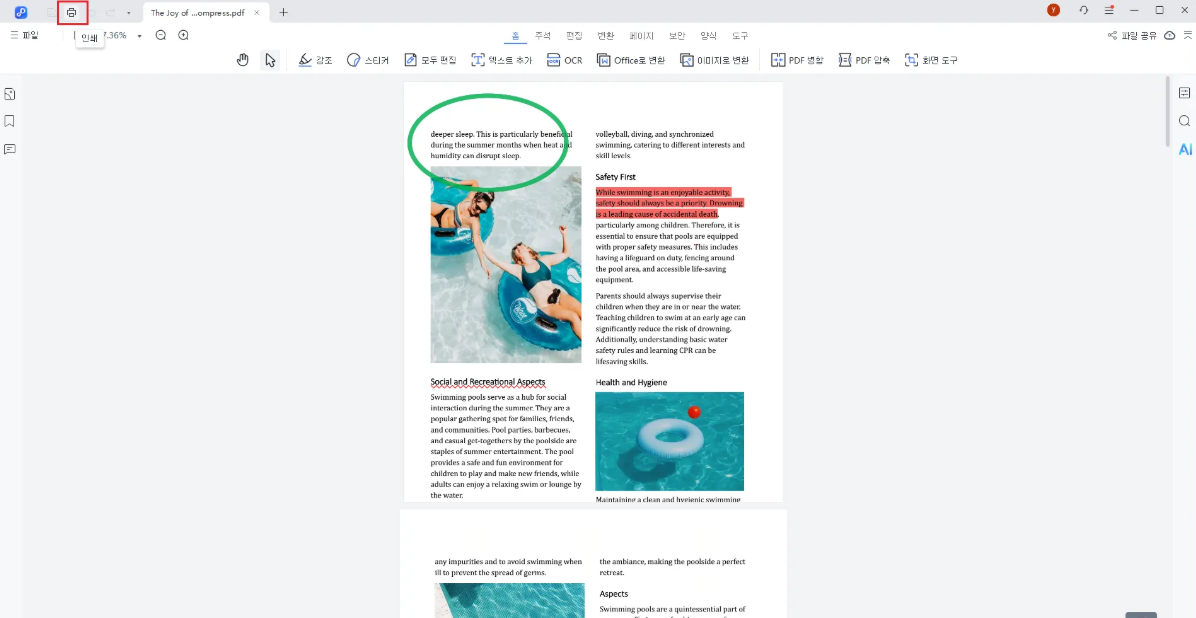
3.인쇄 설정에서 다중 → 한 시트에 2페이지 선택
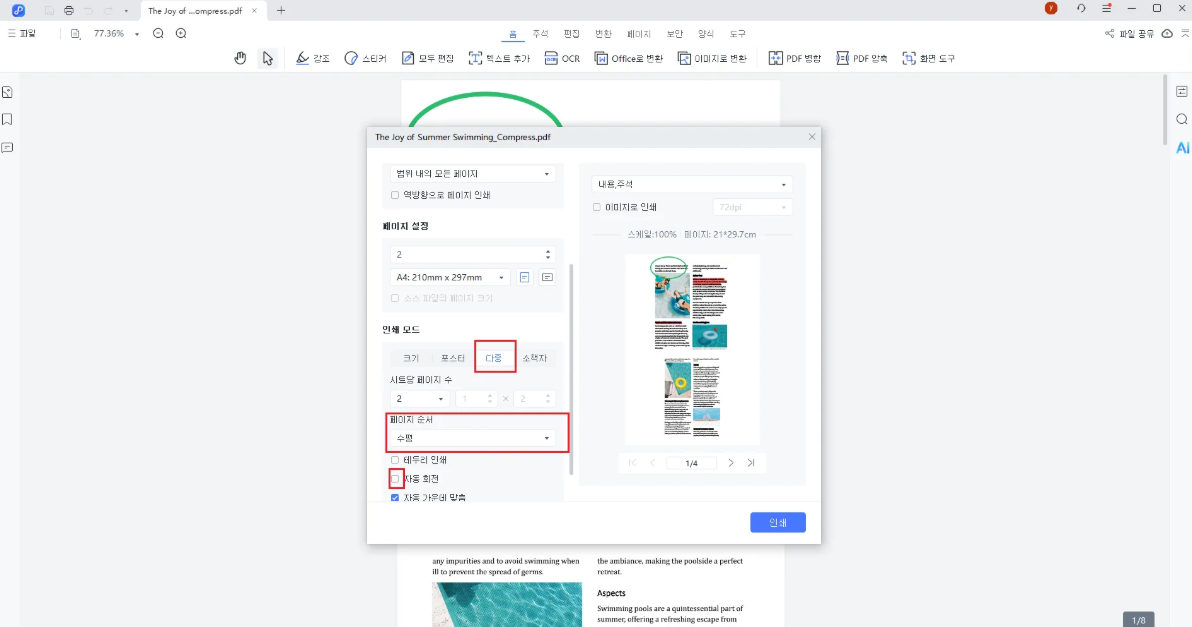
4.PDF로 저장하면 두 페이지가 한 페이지로 합쳐진 새 파일 완성
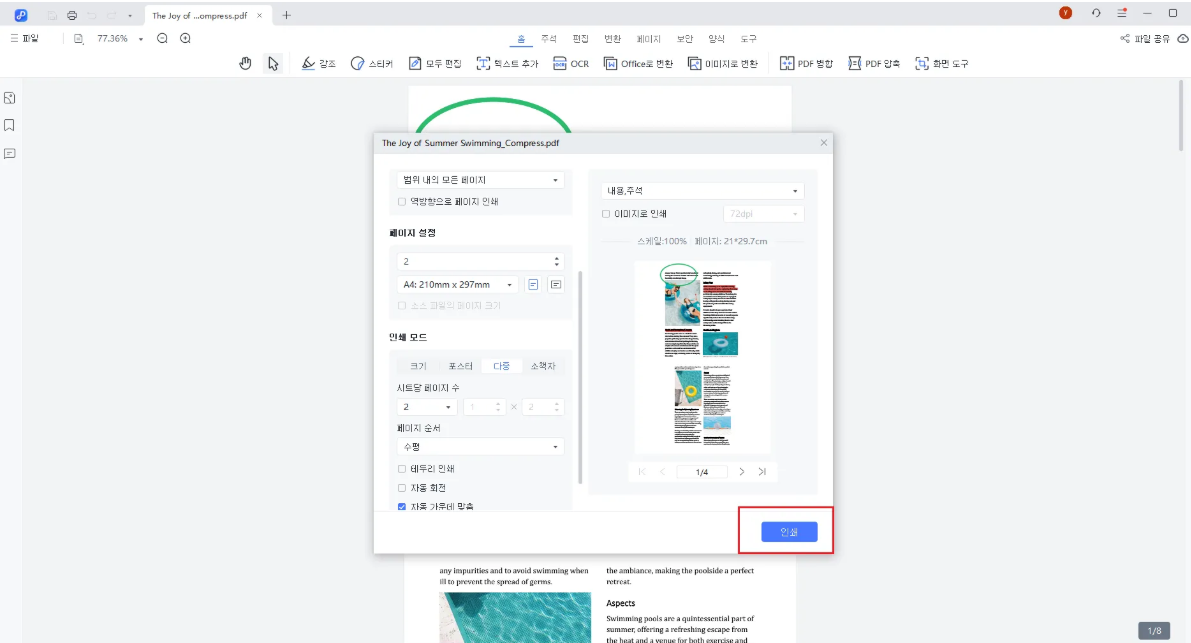
이 방법은 실제 출력하지 않고도
pdf 두 페이지 를 한 페이지 로 저장할 수 있어서 특히 편리합니다.
무료 온라인 도구로 PDF 두 페이지를 한 페이지로 합치기
“프로그램 설치는 좀 부담된다”는 분들도 많죠.
이럴 땐 온라인 도구나 브라우저 기능만으로도 충분합니다.
1️⃣ Adobe Acrobat Online
브라우저에서 바로 사용할 수 있는 대표적인 방법입니다.
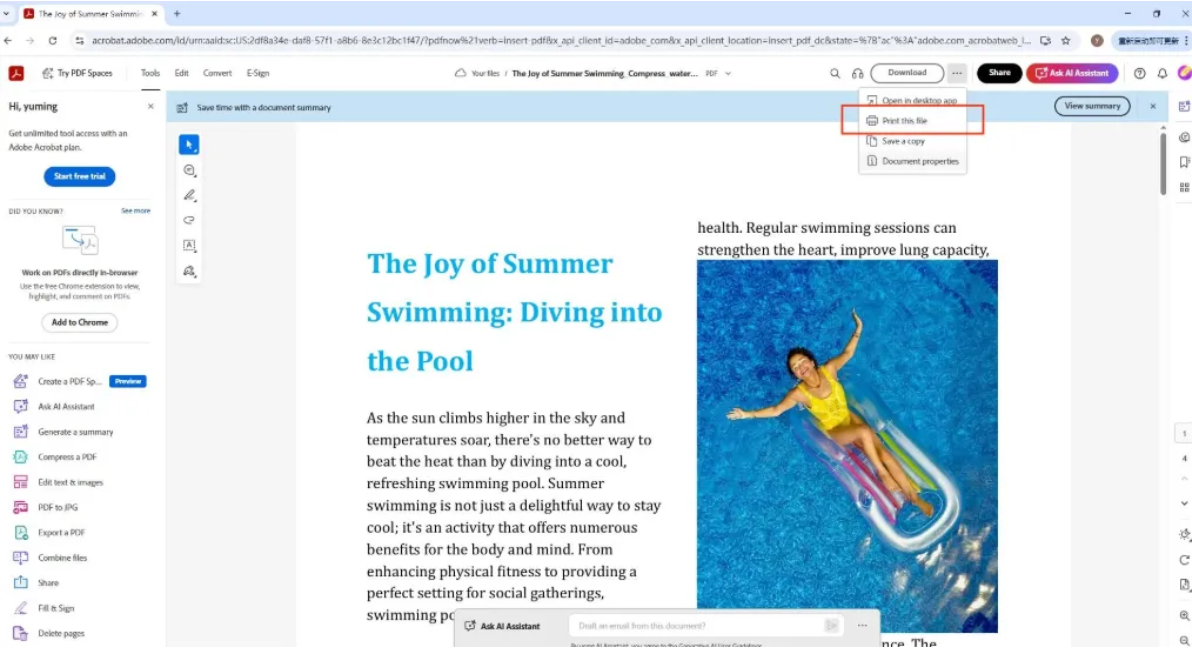
- PDF 업로드
- 인쇄 옵션에서 한 면에 2페이지 설정
- 새 PDF로 저장
단, 무료 버전은 기능 제한이 있는 편이라 간단한 작업용으로만 추천드립니다.
2️⃣ Google Chrome 활용법
개인적으로 가장 많이 쓰는 방법입니다.
- PDF 파일을 Chrome으로 열기
- Ctrl + P 또는 Cmd + P
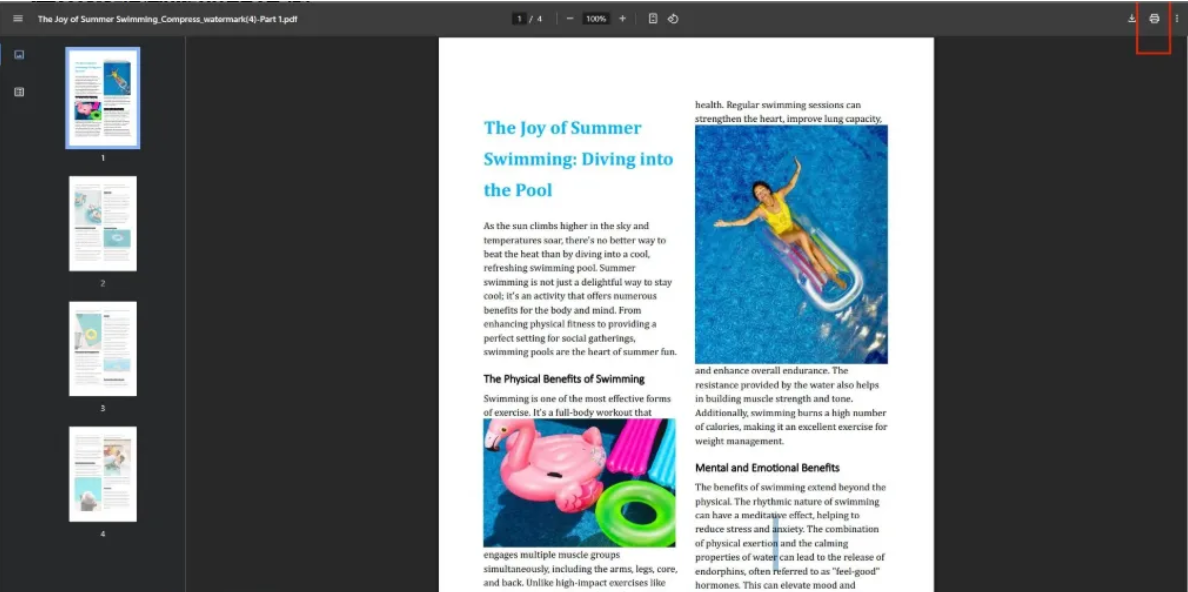
3.대상 → PDF로 저장
4.용지당 페이지 수 → 2 선택,저장
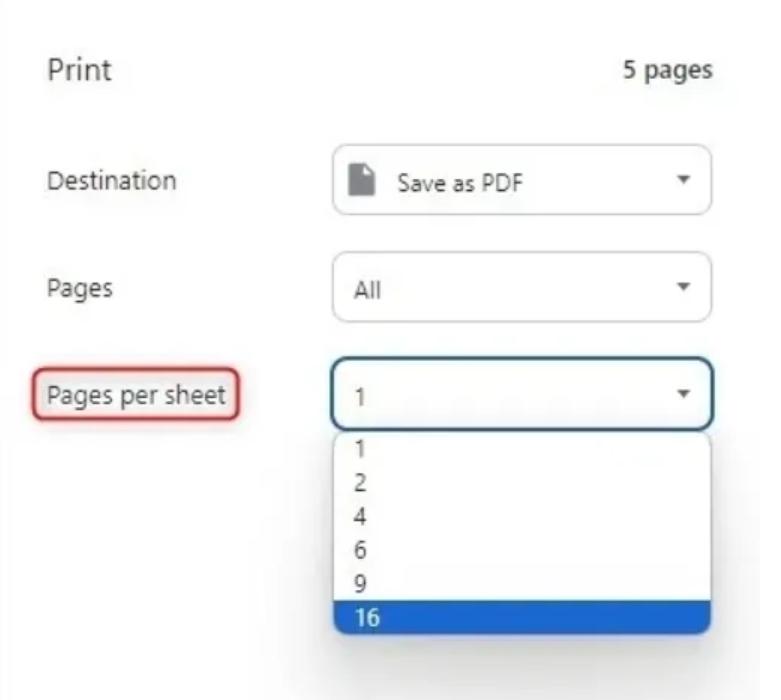
별도 프로그램 없이도
pdf 두 페이지 를 한 페이지 로 저장할 수 있어서 정말 간편합니다.
Mac · Windows 기본 기능으로 저장하는 방법
의외로 운영체제 기본 기능만으로도 충분히 가능합니다.
Mac: 미리보기 앱
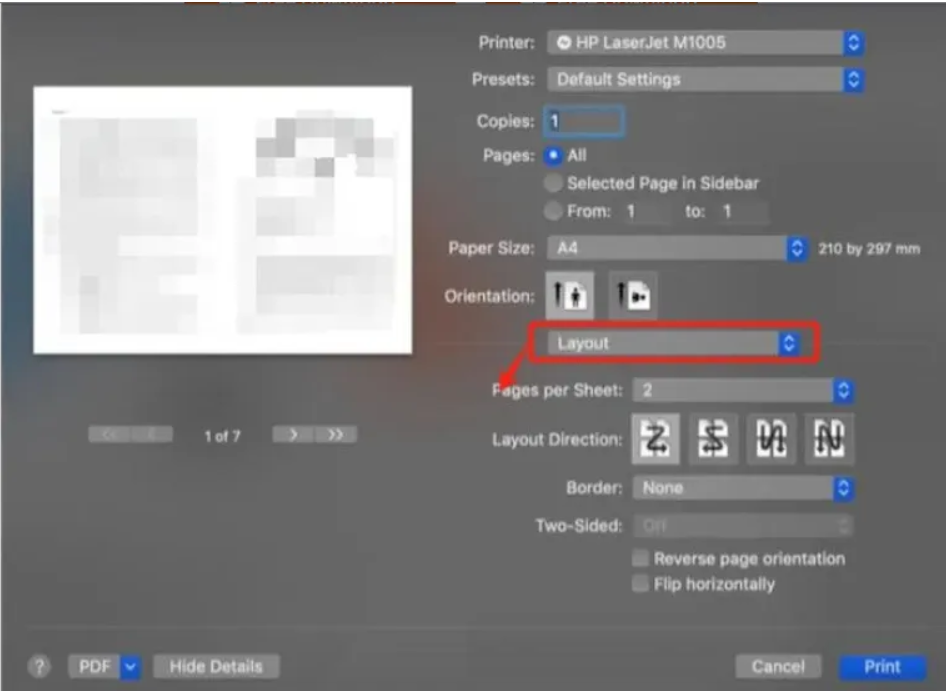
- PDF를 미리보기로 열기
- 파일 → 인쇄
- 레이아웃에서 한 면에 2페이지
- PDF로 저장
Mac 유저라면 가장 깔끔한 방법입니다.
Windows: Microsoft Print to PDF

- PDF 열기 → 인쇄
- 프린터에서 Microsoft Print to PDF 선택
- 한 면에 여러 페이지 → 2
- 인쇄 → PDF로 저장
윈도우 기본 기능만으로도 문제없이 처리됩니다.
마무리
정리해 보면, pdf 두 페이지 를 한 페이지 로 저장하는 방법은 생각보다 다양합니다.
무료 온라인 도구, Chrome, Mac·Windows 기본 기능만으로도 충분히 가능하죠.
다만 PDF 편집, 병합, 변환까지 자주 하신다면
올인원 PDF 도구 하나쯤은 확실히 작업 효율을 높여줍니다.
오늘 소개한 방법 중 본인 환경에 맞는 방식으로
PDF 작업을 훨씬 편하게 해결해 보세요
'PDF 관련 문제 해결' 카테고리의 다른 글
| Mac에서 PDF 이미지 추가 완전정리 꿀팁【미리보기·무료·온라인】 (0) | 2025.12.30 |
|---|---|
| 이력서 PDF 수정 완전정리|이력서 PDF 양식 쉽게 채우는 방법 꿀팁 (2026) (0) | 2025.12.29 |
| PDF 인쇄 제한 풀기 완전정리|편집·복사·출력까지 한 번에 해결하는 방법 (0) | 2025.12.18 |
| OCR 프로그램으로 PDF 텍스트 추출하는 방법 완전정리【2025년 최신판】 (0) | 2025.12.16 |
| 어도비 아크로뱃 vs Tenorshare PDNob|PDF 편집 프로그램 기능·가격 완전 비교 (0) | 2025.12.11 |


