Mac을 처음 쓰다 보면 PDF 파일에 이미지를 추가해야 할 순간이 꼭 한 번쯤 옵니다.
강의 자료에 사진을 넣거나, 계약서·보고서에 스크린샷을 추가해야 하는데
pdf 이미지 추가 방법이 바로 떠오르지 않아 당황하신 적 있으시죠?
저도 처음엔 “미리보기로 이게 되긴 하는 건가?” 싶었는데, 직접 써보니 방법은 생각보다 여러 가지였습니다.
이 글에서는 Mac에서 pdf 이미지 추가를 하는 가장 현실적인 방법들을 정리했습니다.
1. 맥 미리보기로 PDF 이미지 추가하는 방법 (2가지)
Mac 기본 앱인 미리보기는 PDF를 열어보고 주석을 달기엔 정말 편하지만, 아쉽게도 “이미지 삽입” 버튼은 없습니다.
그래서 pdf 이미지 추가를 할 때는 약간의 요령이 필요합니다.
1️⃣ 복사 & 붙여넣기 방식 (가장 많이 쓰는 방법)
이 방법은 이미지 한 장을 원하는 위치에 넣을 때 유용합니다.
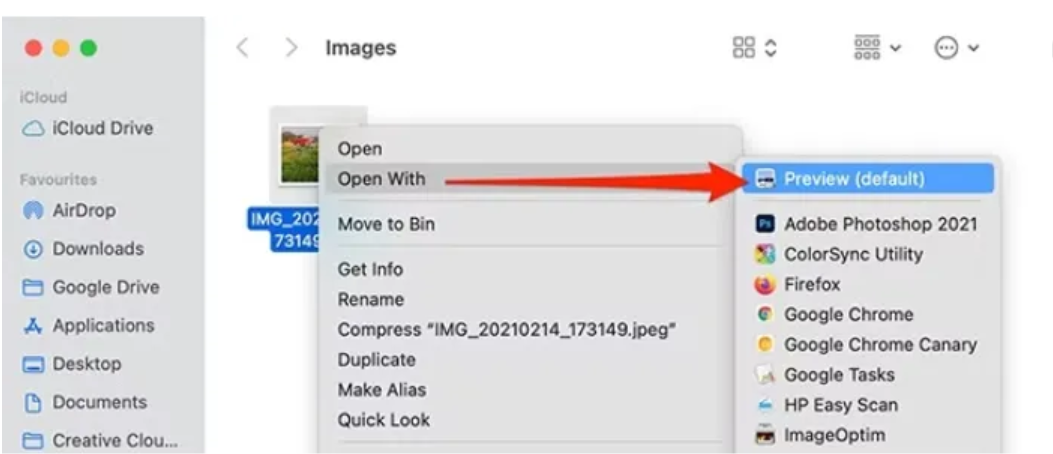
PDF 파일과 이미지 파일을 모두 미리보기로 열어 두세요.
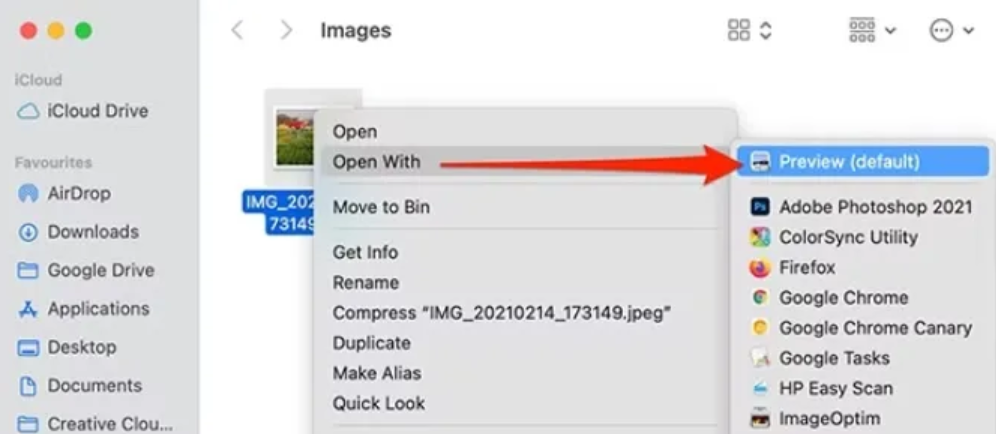
창을 나란히 두면 훨씬 편합니다.
이미지 파일에서 Command + A → Command + C로 이미지를 복사합니다.
여기서 중요한 포인트!
이미지 창에서 한 번 더 Command + V로 붙여넣기를 해 주세요.
이렇게 해야 PDF에 들어갈 수 있는 ‘객체’ 상태가 됩니다.
이제 PDF 창으로 이동해 원하는 페이지에서 Command + V를 누르면 이미지가 들어갑니다.
파란색 핸들을 드래그해 크기 조절, 마우스로 위치 이동도 가능합니다.
작업이 끝났다면 파일 → 저장으로 마무리하세요.

개인 팁
간단한 스크린샷이나 로고 한두 개 넣을 땐 이 방식이 제일 빠릅니다.
2️⃣ 전체 페이지 이미지로 추가하는 방법
사진 한 장이 한 페이지를 통째로 차지해야 한다면 이 방법이 더 편합니다.
PDF와 이미지 파일을 미리보기로 연 뒤,
상단 메뉴에서 편집 → 삽입 → 파일로부터 페이지를 선택합니다.
이미지를 고르면 PDF에 새 페이지로 추가됩니다.
페이지 위치는 왼쪽 썸네일에서 드래그로 조정할 수 있어요.
이 방법은 스캔 문서, 서명 이미지, 도면 같은 자료에 특히 잘 어울립니다.
미리보기 방식의 장단점 정리
장점
- 완전 무료, Mac 기본 제공
- 별도 설치 필요 없음
- 간단한 pdf 이미지 추가에는 충분
단점
- 과정이 직관적이지 않음
- 이미지 회전·자르기·투명도 조절 불가
- 여러 이미지를 관리하기엔 한계 있음
2부. Mac에서 PDF 이미지 자유롭게 편집하는 방법
미리보기로 하다 보면 이런 생각이 듭니다.
“이미지 크기 좀 더 정확히 맞추고 싶은데…”
“여러 장 넣고 정렬도 하고 싶은데…”
이럴 땐 pdf 이미지 추가 전용 기능이 있는 PDF 편집기를 쓰는 게 훨씬 편합니다.
그중에서 제가 써본 기준으로 설명하기 좋은 게 Tenorshare PDNob입니다.
PDNob으로 할 수 있는 것들
- 원하는 페이지, 원하는 위치에 바로 이미지 삽입
- 크기 조절, 회전, 자르기, 교체까지 자유롭게
- 여러 이미지 복사·삭제·이동 가능
- 텍스트 편집, 주석, 페이지 관리까지 한 번에
사용 방법도 간단합니다
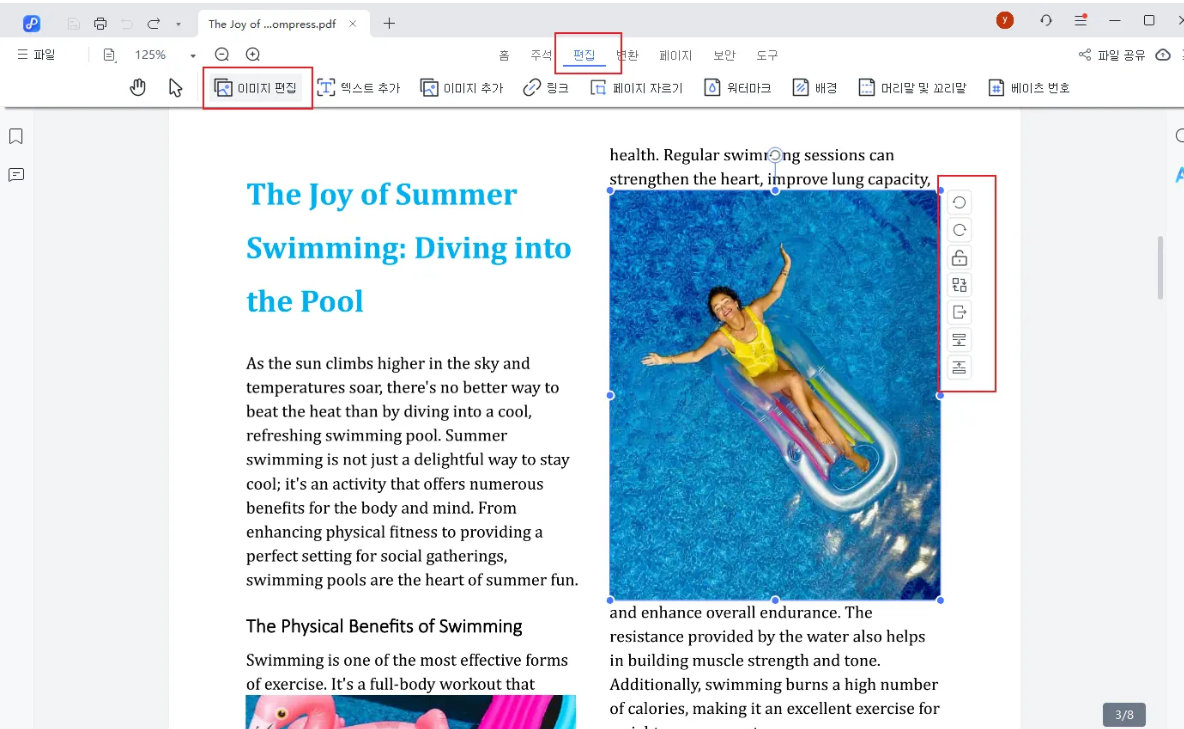
PDF를 열고 편집 모드로 들어가면,
기존 이미지를 클릭해 바로 수정하거나
“이미지 추가” 도구로 새 사진을 추가하면 끝입니다.
실사용 소감
보고서나 업무용 PDF처럼 깔끔함이 중요한 파일은
이런 방식이 시간도 훨씬 덜 들고 결과물도 좋았습니다.
PDNob 홈페이지 바로가기
3부. 온라인에서 무료로 PDF 이미지 추가하는 방법
설치 없이 빠르게 끝내고 싶다면 온라인 도구도 좋은 선택입니다.
대표적으로 PDFgear 같은 서비스가 있습니다.
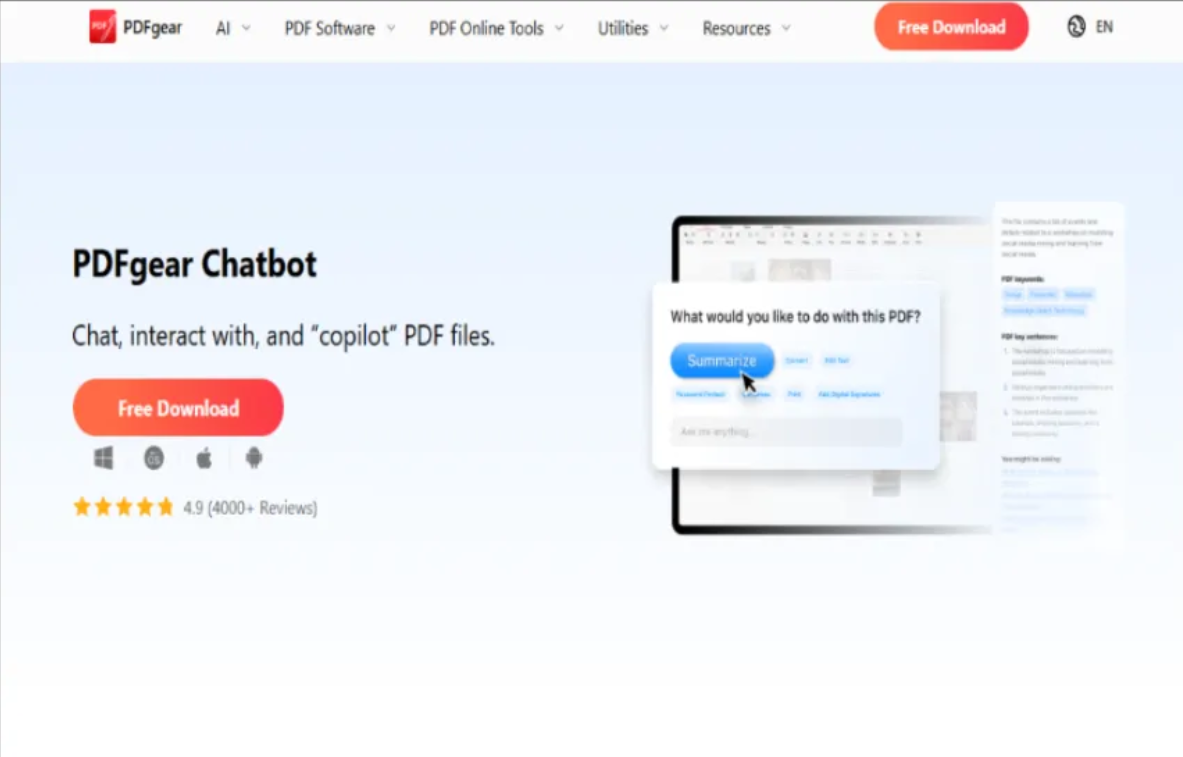
웹에서 PDF를 업로드한 뒤
“이미지 추가” 버튼으로 사진을 넣고
드래그로 위치·크기만 조정하면 끝.
다만,
민감한 문서
회사 내부 자료
이런 파일은 온라인 업로드 전 꼭 한 번 더 고민하세요.
4. 마무리
Mac에서 pdf 이미지 추가는 생각보다 다양한 방법이 있습니다.
간단한 작업이라면 미리보기만으로도 충분하고,
조금 더 정교한 편집이 필요하다면 전용 PDF 편집기를 쓰는 게 훨씬 수월합니다.
오늘 정리한 방법 중에서
지금 상황에 가장 맞는 방법 하나만 기억해 두셔도
다음엔 PDF 작업이 훨씬 편해질 거예요.
'PDF 관련 문제 해결' 카테고리의 다른 글
| 이력서 PDF 수정 완전정리|이력서 PDF 양식 쉽게 채우는 방법 꿀팁 (2026) (0) | 2025.12.29 |
|---|---|
| PDF 두 페이지를 한 페이지로 저장하는 방법 완전정리【2026 최신판】 (1) | 2025.12.24 |
| PDF 인쇄 제한 풀기 완전정리|편집·복사·출력까지 한 번에 해결하는 방법 (0) | 2025.12.18 |
| OCR 프로그램으로 PDF 텍스트 추출하는 방법 완전정리【2025년 최신판】 (0) | 2025.12.16 |
| 어도비 아크로뱃 vs Tenorshare PDNob|PDF 편집 프로그램 기능·가격 완전 비교 (0) | 2025.12.11 |


